PS通道抠图秘籍:3步搞定头发丝级复杂边缘


为什么需要通道抠图?
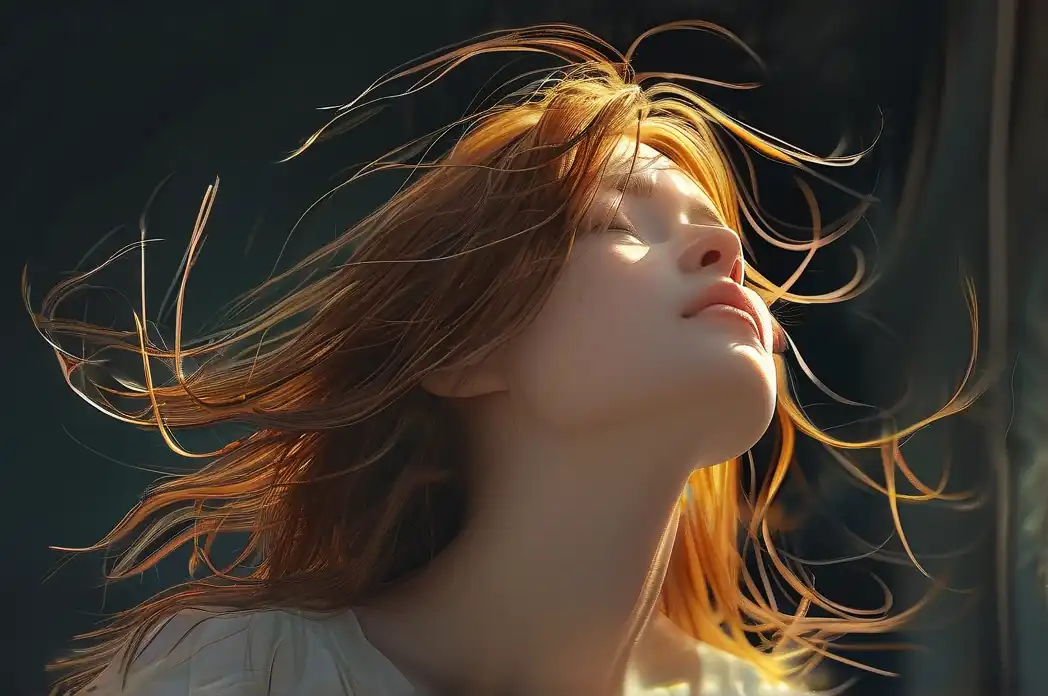
在Photoshop的众多抠图工具中,魔棒工具适合背景色单一的图像,钢笔工具对边缘平滑的硬边物体有效,但对于人物发丝这种细碎、不规则且与背景颜色混合的边缘,这些工具很难做到精准处理。
通道抠图的核心原理在于:将复杂的颜色信息转换为灰度明暗信息。选中一个对比度最强的通道(如红、绿、蓝),通过调整色阶让前景与背景的明暗关系彻底分离,最终将这种明暗差异转化为可编辑的选区。这样,即使是一根根纤细的发丝,只要它和周围背景颜色有明度差异,就能被完美提取。
实操案例:三步提取飞扬的发丝
假设我们需要将一位拥有蓬松卷发的人物从杂乱背景中抠出,并放置到新的纯色背景上。
第一步:拷贝并观察通道
首先,在Photoshop中打开原图,并切换到【通道】面板(如果找不到,可以通过菜单栏【窗口】→【通道】呼出)。
此时,你会看到RGB复合通道以及红(Red)、绿(Green)、蓝(Blue)三个单色通道。请逐一单击每个单色通道进行观察。我们的目标是:找到一张主体颜色与背景颜色明度差异最大的通道图。
- 观察诀窍:例如,如果背景是蓝天,而人物肤色偏暖,那么蓝通道中蓝天会显得很浅(亮),而人物会显得较深(暗),对比度极佳。
- 操作动作:在对比度最高的那个通道图标上点击鼠标右键,选择【复制通道】。这一步至关重要,因为后续的所有调整都将在复制的通道中进行,绝不会破坏原始的RGB颜色信息。
提示:若没有明显差异,通常蓝通道对发丝的表现力最好。
第二步:色阶强化对比,涂抹禁区
选中刚才复制出的那个通道(例如“蓝 拷贝”)。保持该通道处于激活状态,按下快捷键 Ctrl+L(Mac为Cmd+L) 打开色阶调整面板。
- 调整黑白场:将左侧的黑色滑块向右拖动,让暗部(人物主体)更黑;将右侧的白色滑块向左拖动,让亮部(背景)更白。这一步骤会瞬间压缩灰度范围,使边缘发丝变得轮廓清晰。
- 精确微调:如果发丝边缘仍有灰色过渡,此时不要急于一次性拉满。观察发丝的方向,适当微调滑块,让发丝上的灰色像素尽量贴近背景亮度(变白)或主体亮度(变黑),这样能保存更多发丝细节。
涂抹技巧:为了不让选区在后续过程中“漏气”,我们需要手动清理通道画面。使用【画笔工具】(B键),将前景色设为纯白色,将发丝以外的所有背景区域(包括脸部轮廓内侧)涂抹成纯白。再将前景色切换为纯黑色,将人物身体、脸部等主体区域涂抹成纯黑。注意此时不要在发丝边缘附近反复涂抹,否则会破坏发丝的半透明细节。
第三步:载入选区,添加蒙版
清理完毕后,按住 Ctrl键(Mac为Cmd键) 并单击该“蓝 拷贝”通道的缩略图,此时画面上会出现蚂蚁线。这意味着我们已经成功将灰度转换为选区,白色部分被选中,黑色部分被排除。
操作顺序如下:
- 单击顶部最左侧的RGB复合通道,将颜色显示恢复正常(此时不要取消选区)。
- 切换回【图层面板】,确保选中背景图层。
- 按下快捷键 Ctrl+J(Mac为Cmd+J),将选区内的内容复制到一个新的空白图层上。
- 删除或隐藏背景图层,此时你已经得到了一个透明背景的抠图结果。
- 这还不够,为了让边缘更干净,请按住 Ctrl键 单击新建图层的缩略图载入其选区,然后点击图层面板底部的【添加图层蒙版】按钮。利用蒙版你可以随意擦除或恢复不小心抠多或抠少的部分。
进阶:如何去除发丝边缘的白边?
通道抠图后,发丝边缘经常会有残留的一圈白色光晕。原因是在通道调整中,部分半透明像素未被完全处理干净。
解决方法:进入菜单栏的【图层】→【修边】→【去边】,设置一个1-2像素的宽度。如果效果不理想,可以将该图层的混合模式改为“正片叠底”(针对发丝边缘变暗的需求)或“滤色”(针对边缘变透明)。
结语
通道抠图并非神秘的黑科技,它是一门关于明度控制的严谨技艺。只要理解了“复制通道→调整色阶→载入选区”这三步核心逻辑,你就掌握了Photoshop中最具含金量的抠图手段。无论是商业修图还是创意合成,它都能让你在人像处理和特效制作中游刃有余。多拿不同背景的图片练习,你对灰度的敏锐度会大幅提升。

PS批量换底色技巧:5分钟搞定

PS快速抠图技巧:从初学到精通只需三步

PS抠图神技:3分钟搞定复杂发丝

PS蒙版修图全攻略:从基础到高阶的8个核心实战技巧

PS人像磨皮教程:掌握中性灰修图法,告别粗糙肤质

PS通道抠图秘籍:3步搞定头发丝级复杂边缘

室内摄影氛围感调色,用PS渐变映射轻松搞定

PS调色秘籍:3步让照片拥有电影级质感

PS 2024 隐藏技巧:用生成式填充一键移除杂乱背景


