PS教程:通道抠图快速处理发丝,换背景更自然


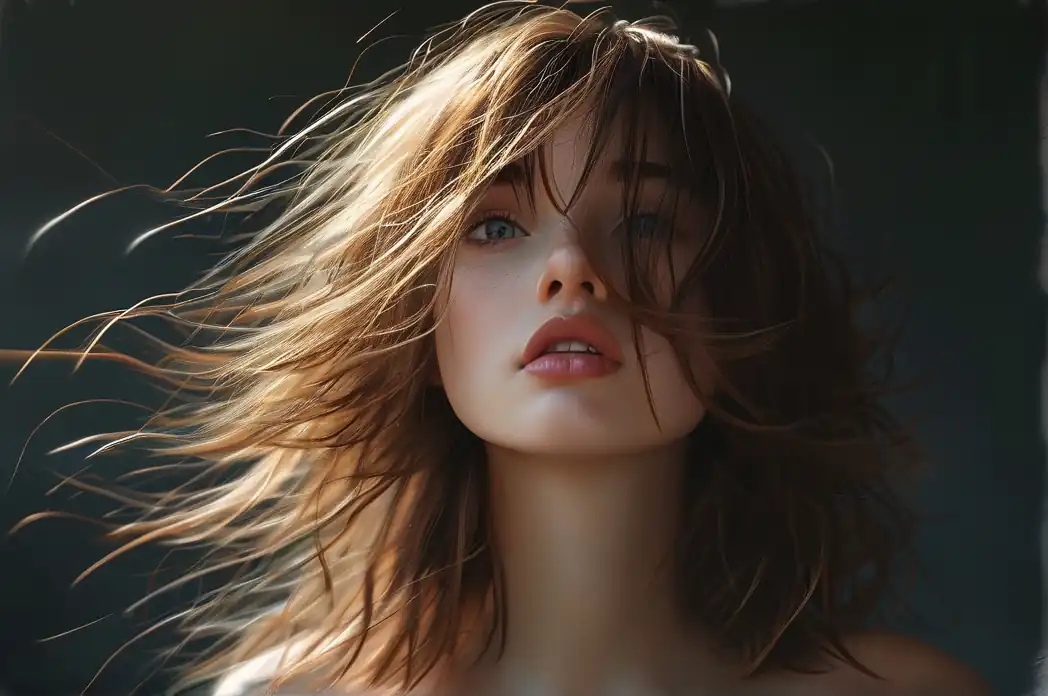
在Photoshop的日常应用中,抠图是使用频率极高的操作。而在所有抠图对象里,发丝无疑是最考验耐心与技巧的部分。细碎的头发边缘、半透明的发梢、以及深浅不一的发色,常常让基于颜色或边缘检测的常规工具“失灵”。通道抠图则通过亮度信息(而非颜色信息)来计算选区,能够将发丝的层次感与空气感较为完整地保留下来,是目前处理复杂边缘最稳定、最经典的做法之一。
通道抠图的核心原理
通道抠图的本质是将“选择”转化为“亮度”。在RGB模式下,红、绿、蓝三个通道分别以灰度图的形式记录了图像中不同颜色的分布情况。如果背景与人物发丝的对比度足够明显,在某个单色通道中,发丝区域会呈现出与背景反差较大的灰色调。我们选择其中灰阶差异最大的通道,复制后通过色阶调整把对比度拉满,使人物变成纯黑、背景变成纯白(或相反),然后用画笔修正,最后通过“载入选区”即可得到精确的发丝选区。
为什么直接删除背景是不明智的?
很多新手倾向于在选中背景后直接按下Delete键删除背景。这种做法的弊端在于,发丝边缘通常会残留一圈背景色形成的“光晕”,后续叠加到新背景上时非常突兀。通道法配合图层蒙版,则可以从根本上避免这个问题。蒙版不会破坏原始像素,而是通过控制显示与隐藏来“软性”擦除背景,便于后续进行多次微调与边缘润色。
第一步:选择并复制最佳通道
以一张人物侧脸、背后为浅色墙壁的照片为例。首先打开PS,将图片复制一层(快捷键Ctrl / Cmd + J)。接着切换至“通道”面板,单击红、绿、蓝三个通道一一预览,寻找人物与背景亮度反差最大的那个通道。通常,蓝通道中人物肤色与背景的差异最弱,而红通道或绿通道会更理想。找到后,将观察通道拖动至面板底部的“新建通道”图标上,得到“红拷贝”或“绿拷贝”通道,后续的所有调整均在副本上进行,不影响原始RGB通道。
第二步:拉大黑白对比,锁定发丝范围
选中复制的通道后,执行图像 > 调整 > 色阶。在色阶窗口中,将左侧的黑色滑块向右拖动,同时将右侧的白色滑块向左拖动,使人物区域趋于纯黑、背景区域趋于纯白。需要注意,拖动幅度不宜过大,以免发丝中间调完全丢失。这一步的目标是让发丝外轮廓清晰地暴露出来,而不是让所有头发变成一团死黑。
若图像中仍有零散的灰色斑点,可以通过画笔工具(前景色设为白色或黑色)在通道中手动涂抹,将人物内部填黑、背景外部填白。涂抹时使用柔边圆画笔,边缘可以稍微留到发丝外部,后续蒙版会自动过滤掉无关区域。
第三步:载入选区并返回RGB模式
按住Ctrl / Cmd键并单击处理好的通道缩略图,此时画面中会出现蚂蚁线选区,选中的是白色部分的区域。为使选区的对象为人物的深色部分,在保持选区存在的情况下,执行选择 > 反选(快捷键Ctrl / Cmd + Shift + I)。随后单击“通道”面板顶部的RGB复合通道,回到正常的彩色图像显示状态。
回到“图层”面板,为原图层添加图层蒙版。点击图层面板底部的“添加图层蒙版”图标,即可发现背景已经消失,发丝边缘被完整地保留了下来。如果此时发丝边缘带有明显的光晕或背景色残留,按住Alt / Option键单击蒙版缩略图,可以直接编辑蒙版,用黑色或白色画笔进行局部修复。
第四步:更换新背景并实现自然融合
将需要更换的新背景图片拖入PS中,将其置于人物图层的下方。这时你会发现,新背景已经可以从人物发丝的缝隙中透出,这就是通道抠图的优势所在——发丝之间的半透明像素没有被简单粗暴地清除,而是被转化为了蒙版中的灰度值,因此边缘过渡更加柔和。
若觉得人物边缘仍然略显生硬,可以继续执行以下三步微调:
- 羽化蒙版边缘:双击蒙版缩略图,在“属性”面板中适当增加“羽化”数值(2-5像素),让边缘自然过渡。
- 去除颜色溢边:在人物图层上选择“图层 > 修边 > 去边”,设置1-2像素的宽度,可以移除发丝边缘残留的背景色。
- 借用调整图层统一色调:为人物图层添加“曲线”或“色相/饱和度”调整图层,并设置为“剪贴蒙版”模式,让前景人物的明暗与饱和度同新背景匹配,强化合成照片的真实感。
总结与额外建议
通道抠图虽然比一键抠图工具稍微复杂,但它几乎不受图像边缘复杂度的限制,尤其适合处理发丝、羽毛、树枝等精细对象。建议你在练习时,多留意通道选择与色阶调整的配合。照片的灰度对比情况不同,需要的处理方式也有所差异;如果底色杂乱,可以先使用“色阶”或“曲线”进行提亮,再进入通道面板操作。掌握这套流程后,你便能摆脱对第三方抠图插件的依赖,用更灵活、更可控的方式完成高质量合成,让换背景从此不再露怯。

PS人像磨皮教程:掌握中性灰修图法,告别粗糙肤质

PS通道抠图秘籍:3步搞定头发丝级复杂边缘

室内摄影氛围感调色,用PS渐变映射轻松搞定

PS调色秘籍:3步让照片拥有电影级质感

PS 2024 隐藏技巧:用生成式填充一键移除杂乱背景

PS教程:通道抠图快速处理发丝,换背景更自然

5个冷门PS技巧,让你的修图效率翻倍

Photoshop 2026进阶指南:5个被忽视的图层混合模式技巧让设计效率翻倍

PS曲线调色秘籍:3步调出电影感大片


