PS曲线调色秘籍:3步调出电影感大片


电影感调色之所以令人着迷,在于它不仅仅追求“好看”,更强调情绪、故事与视觉节奏。很多人以为需要昂贵的插件或复杂的蒙版,其实Photoshop自带的曲线工具(Curves)就能完成80%的调色工作。下面这套3步曲线调色法,是我从多年商业修图中提炼出的核心流程,无论你处理人像、风光还是街拍,都能快速出效果。
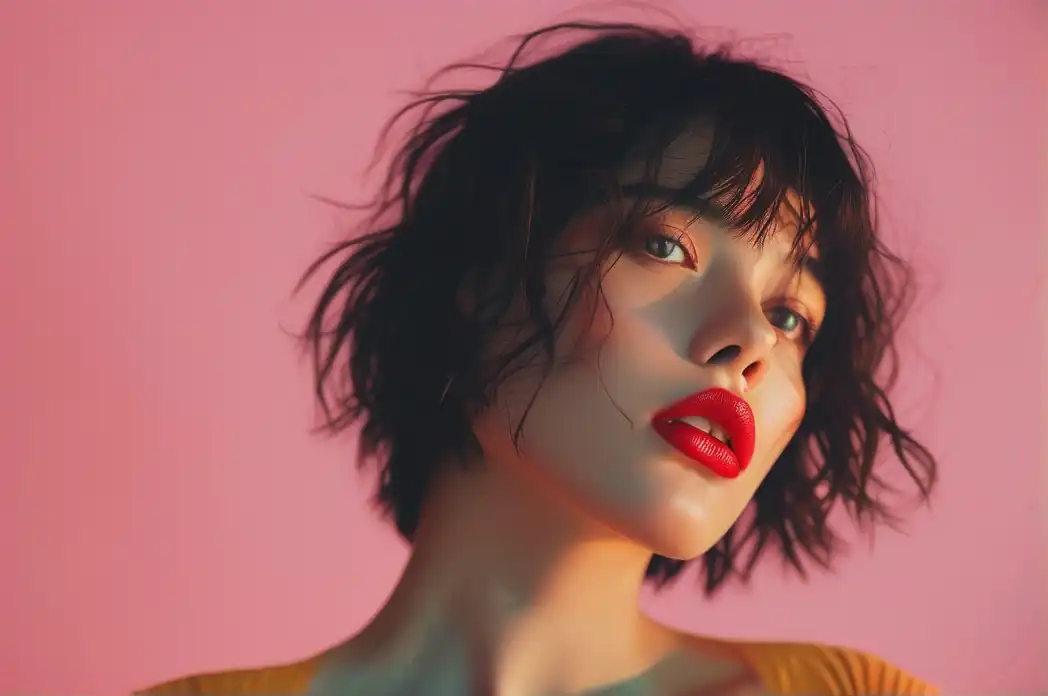
第一步:用S曲线重塑明暗对比
电影大片通常具备明显的明暗层次和“空气感”,而不是刺眼的高对比。打开PS后,点击图层面板底部的“创建新的填充或调整图层”图标,选择“曲线”。
- 提升暗部细节:将曲线左下角的黑场点稍稍上提(约2-5%),让最暗处不“死黑”。这一步能模拟电影胶片的暗部宽容度,画面立刻变得柔和。
- 压低高光:将曲线右上角的白场点稍稍下拉(约2-5%),保留高光纹理,避免过曝。
- 建立S形对比:在中间调区域,先固定一个锚点(约输入128),然后在暗部区(约输入64附近)稍微下拉一点,在高光区(约输入192附近)稍微上拉一点,形成经典的S曲线。注意幅度不要过大,否则会产生塑料感。
这一步完成后,照片的明暗关系已经具备电影感的基础——暗部有细节,高光有层次,画面整体更“通透”但又不夸张。
第二步:利用单通道曲线定义色彩氛围
电影感最核心的秘密在于色调分离:阴影偏冷(青蓝),高光偏暖(橙黄)。这恰好可以通过曲线面板上方的通道下拉菜单精确控制。
- 红色通道调整:切换到“红”通道(Red)。将曲线暗部区域(左下)稍微向下拉,减少暗部的红色(相当于增加青色);将高光区域(右上)稍微向上拉,增加高光的红色(即增加暖色)。这样阴影偏冷、高光偏暖的雏形就出现了。
- 蓝色通道调整:切换到“蓝”通道(Blue)。将暗部区域向上拉,增加蓝色(暗部更冷);将高光区域向下拉,减少蓝色(高光偏黄)。这一步能让画面产生经典的“青橙色调”效果。
- 绿色通道微调:绿色通道通常保持不动或略微做S形微调,用于平衡肤色。如果人物皮肤发黄,可略降低绿色通道中间调。
调整时注意观察直方图,每个通道的曲线节点不宜过多,2-3个锚点即可。如果希望低饱和一点,可以配合使用色相/饱和度调整图层,将整体饱和度降低10-20%,更接近胶片质感。
第三步:质感强化与氛围收尾
色彩和明暗到位后,最后一步是赋予画面“电影级”的细腻质感。
- 渐变映射柔光法:新建一个“渐变映射”调整图层(前景色黑、背景色白),图层混合模式改为“柔光”,不透明度降低至10-15%。这能瞬间增加画面微反差,让中间调更有层次,同时不破坏前面两步的曲线效果。
- 暗角添加:使用“镜头校正”滤镜(滤镜 > 镜头校正 > 自定义),将“晕影”数值设为-15左右(负数表示增加暗角),中点保持+25,为画面边缘添加传统电影镜头的渐晕效果,引导视线聚焦中央主体。
- 锐化适度:复制背景层,应用“高反差保留”(滤镜 > 其他 > 高反差保留),半径设为1-2像素,图层混合模式改为“柔光”或“线性光”,不透明度40-60%。这比USM锐化更自然,避免出现白边。
最后可以整体再用曲线微调一下皮肤亮度或环境亮度,确保最终效果统一。建议保存为PSD保留调整图层,方便后续修改。
实战要点与避坑指南
- 不要过度拉S曲线:暗部上提太多会导致画面发灰,高光下拉太多则丢失通透感。建议使用“自动对比度”先观察效果,再手动微调。
- 通道曲线以“小幅度”为主:单通道改动超过15%时,容易出现偏色问题(如肤色变绿或变紫)。可配合图层不透明度进行整体减弱。
- 不同题材的微调差异:人像题材建议把红色通道的高光恢复一点(增加肤色红润),风光题材则可以把蓝色通道高光也稍微保留一点蓝,营造清冷感。
- 使用调整图层而非直接调图:始终保持非破坏性编辑,曲线、渐变映射等全部用调整图层完成,方便随时回退。
掌握这三步曲线调色法,你就能用PS快速模拟出《银翼杀手2049》的青橙风格、王家卫电影的浓烈氛围,或是日系小清新的干净调子。关键在于理解“明暗决定骨架,色彩决定情绪”这一底层逻辑。多拿不同照片练习,你会发现曲线就是最强大的调色工具。
阅读剩余
版权声明:
作者:伍捌柒
链接:https://www.wubaqi.com/20260720747.html
文章版权归作者所有,未经允许请勿转载。
THE END

PS批量换底色技巧:5分钟搞定
本文将深度解析Photoshop中高效批量更换背景色的核心工作流。通过结合“色彩范围”、“混合模式”与“动作(Actions)”功能,演示如何在不破坏前景细节的前提下,快速为数百张产品图或证件照统一更改底色。内容涵盖自动抠图优化、批量处理设置及常见边缘瑕疵修复技巧,旨在帮助用户将繁琐的手动修图时间缩短至5分钟以内,极大提升电商美工与后期处理的工作效率。

PS快速抠图技巧:从初学到精通只需三步
对于许多初学Photoshop的用户来说,抠图往往是一项令人头疼且耗时的工作。本文将打破传统繁琐的操作流程,通过“智能选择、边缘修饰、精细微调”三个核心步骤,教你如何利用现代PS功能快速完成高质量抠图。无论是复杂的发丝还是背景干净的物体,这套流程都能帮你高效搞定,让你从入门直接跃升至精通水平,大幅节省后期处理时间。

PS抠图神技:3分钟搞定复杂发丝
复杂发丝抠图是后期处理中的难点,传统选区工具往往难以保留细腻细节。本文详解如何利用“计算”命令结合蒙版编辑,实现3分钟内精准提取半透明发丝效果。通过分步教学,掌握通道对比度调整与混合模式运用,让发丝边缘自然柔和,适用于人像精修、电商拍摄及创意合成,大幅提升工作效率与画质表现。

PS蒙版修图全攻略:从基础到高阶的8个核心实战技巧
本文深度解析Photoshop蒙版技术,涵盖图层蒙版、剪贴蒙版及快速蒙版三大核心。通过8个进阶技巧,详解黑白灰原理、Alpha通道、钢笔抠图及动态应用,帮助设计师摆脱生硬选区,实现平滑过渡与无损编辑,全面提升图像合成的专业质感。

PS人像磨皮教程:掌握中性灰修图法,告别粗糙肤质
中性灰修图法是PS人像精修中最为专业且保留质感的磨皮技术,不同于高斯模糊或磨皮插件带来的“塑料感”,它通过画笔细致涂抹光影,在保留毛孔与皮肤纹理的前提下修复瑕疵。本文将从原理到实操,一步步拆解中性灰修图的完整流程,帮你彻底告别粗糙肤质,修出干净通透的人像大片。

PS通道抠图秘籍:3步搞定头发丝级复杂边缘
你是否曾为一张照片中飞舞的发丝而绞尽脑汁?面对复杂边缘,魔棒和钢笔工具往往显得力不从心。通道抠图是Photoshop中最强大的技法之一,它利用颜色信息之间的明暗差异来建立精确选区,能够轻松应对头发丝、动物毛发、透明婚纱等超高难度的细节边缘。本文将通过一个典型的案例,手把手教你如何只用三步,掌握这套高效、精准的通道抠图工作流。学会它,你将在图像合成与精修领域完成质的飞跃。

室内摄影氛围感调色,用PS渐变映射轻松搞定
室内摄影作品常常因为光线平淡而缺少氛围感。本文分享一个实用且高效的调色思路——利用Photoshop的渐变映射工具,结合混合模式与图层蒙版,在几分钟内为照片赋予独特的情绪基调。文章从工具原理出发,逐步演示色板选择、混合模式切换、蒙版控制等关键步骤,并针对暖调、冷调及电影感等常见风格给出具体参数建议,帮助你掌握这个被低估的强大调色功能。

PS调色秘籍:3步让照片拥有电影级质感
你是否有过这样的困惑:为什么电影中的每一帧画面都充满质感,而自己的照片却平淡无奇?其实,电影感并非神秘不可及的玄学,它背后有一套清晰的色彩逻辑与影调结构。本文将从PS调色入手,用三个核心步骤——建立影调基调、统一色彩语言、强化氛围细节,带你跨越普通抓拍到电影画面的那条分界线。全文配有具体参数与操作路径,零基础也能上手。

PS 2024 隐藏技巧:用生成式填充一键移除杂乱背景
在 Photoshop 2024 中,生成式填充(Generative Fill)不仅是创意合成神器,更是清理照片背景的隐形高手。你是否曾为照片背景中突然闯入的路人、杂乱的电线或碍眼的垃圾桶而苦恼?传统仿制图章和修补工具需要大量手动操作,而生成式填充只需一键框选,AI 便能基于图像语义智能分析,无缝生成自然的新背景内容。本文将带你深入掌握这一隐藏技巧,从基础操作到进阶参数调节,帮你告别繁琐的修图流程,让背景清理工作变得无比轻松。

PS教程:通道抠图快速处理发丝,换背景更自然
抠图是Photoshop使用中最常遇到的操作之一,而处理人物发丝更是让许多新手头疼的问题。使用魔棒或快速选择工具,往往会把细碎的发丝一并删掉,导致边缘生硬、效果失真。本教程将详细介绍如何利用“通道抠图”法,快速、精准地处理发丝细节,并在此基础上完成自然换背景的操作。该方法利用通道中黑白灰的明暗对比,将原本难以选中的半透明发丝转化为可选区域,再借助图层蒙版与调整工具进行细节优化,让最终合成效果更干净、更真实。

