室内摄影氛围感调色,用PS渐变映射轻松搞定


如果你拍摄的室内照片总是显得平淡、苍白,缺乏令人心动的氛围感,问题往往不在于摄影技术,而在于后期调色没有抓住“光线情绪”的塑造。今天介绍的Photoshop渐变映射(Gradient Map),就是打开室内氛围感大门的钥匙。
渐变映射很多人听说过,却总误以为它只适合制作黑白照片或特效合成。实际上,它是一个非常优雅的调色工具:将画面从亮部到暗部的灰度范围,映射为一条自定义的颜色渐变。这意味着,你只需要移动渐变色标,就能同时控制高光、中间调和阴影的色彩构成,在几秒内改变整张照片的情绪。
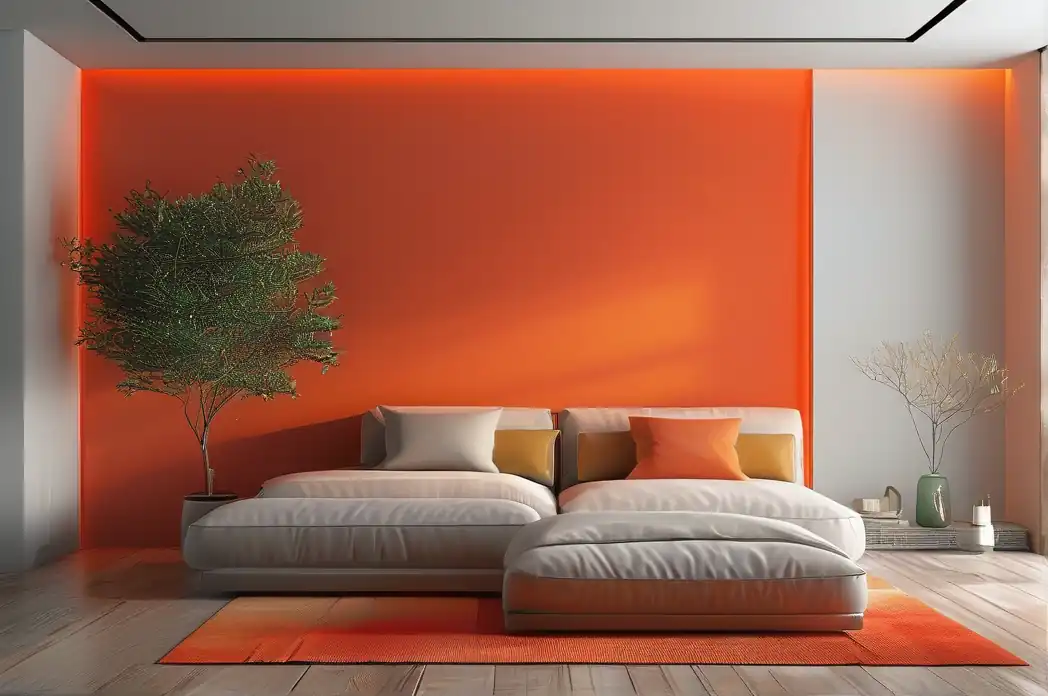
为什么室内摄影特别适合用渐变映射?
室内摄影的光线环境相对可控,但也容易出现两个问题:一是光线分布不均,二是色温不统一(窗外的冷光与房间的暖光混杂)。渐变映射恰恰擅长处理这类场景——因为它的工作基础是明度,而不是原始色彩。它能够从明暗结构入手,重新“着色”整幅画面,并用统一的色彩语言覆盖杂乱的原始色温。
操作步骤:制作你的第一个氛围色调
第一步:打开文件并创建渐变映射调整图层
在Photoshop中打开一张室内照片,建议选择拥有明显自然光线的画面。然后点击图层面板底部的“创建新的填充或调整图层”图标,选择渐变映射。此时画面会变成黑白,不要慌张——这是默认黑白渐变的正常效果。
第二步:挑选一组“氛围感”颜色
双击调整图层中的渐变条,打开渐变编辑器。这里是你发挥创意的核心区域:
- 暗部色标:决定阴影颜色。推荐使用深蓝(如#1a2a3a)或深紫,营造静谧深邃的氛围;如果希望画面温暖,可以选择深棕色或暗橙色。
- 中间调色标:对应画面主体亮度区域。可选用暖黄(如#e8c987)或灰粉色,提升皮肤质感或墙面的温馨感。
- 亮部色标:决定高光色彩。建议保持偏亮偏柔的色调,如淡米色或浅青色,避免纯白造成的生硬感。
一个实用的起步方案是:深棕(阴影)→ 暗琥珀(中间调)→ 暖白(高光),这个组合几乎适用于所有以暖色为主调的室内场景,能立刻制造出午后阳光般的慵懒氛围。
第三步:切换混合模式,让色彩“活”起来
在上一步中,照片已经完全被渐变颜色覆盖,失去了原图细节。这时选中最上方的渐变映射调整图层,将其混合模式从“正常”改为“柔光”或“叠加”。你会发现,照片的原始明暗细节重新浮现,而渐变的颜色则像一层滤镜般融入画面。
- 柔光模式:效果柔和,适合人物肖像或需要保留自然肤色的场景,色彩过渡细腻,不易出现断层。
- 叠加模式:对比度和饱和度更高,适合光影结构清晰的静物、建筑空间,能强化物体的厚重感与质感。
如果颜色过浓或过淡,只需要调整图层的不透明度,通常在30%—70%之间,就能获得恰到好处的氛围浓度。
第四步:用蒙版控制影响范围
很多时候,我们只想让渐变映射影响画面的高光区域或背景,而不是整张图(尤其是人物脸部,需要保持一定的自然色泽)。这时点击渐变映射调整图层的白色图层蒙版,使用黑色柔边画笔(硬度设为0,不透明度30%-50%)在不需要改变颜色的区域涂抹,如皮肤、白色墙面等。黑色画笔涂抹的地方,渐变映射效果会被逐渐擦除,露出原本的色彩,从而实现“局部氛围着色”。
提升质感的进阶技巧
结合“亮度范围”精准控制
按住Ctrl(Mac为Command)键单击渐变映射的蒙版缩略图,载入图层蒙版选区,然后执行图像 → 调整 → 色阶命令,拖动滑块可以限制蒙版的亮度范围。例如让暗部区域获得更多映射颜色,而高光区域完全不受影响。这种控制方式比画笔涂抹更精准,适合处理逆光窗边的场景。
搭配“可选颜色”消除脏色
渐变映射会适度统一画面色调,但有时会让阴影部分产生偏灰、偏脏的观感。建议在渐变映射之上再新建一个可选颜色调整图层,选择“中性色”通道,将黑色滑块向+5%至+15%方向调整,并往青色或黄色方向微调,以此恢复画面阴影处的通透感。
三种常见室内风格的渐变预设参考
- 午后暖阳感:阴影#49312a → 中间调#d4a373 → 高光#fefae0。混合模式为柔光,不透明度70%,适合客厅、咖啡馆场景。
- 阴郁电影感:阴影#0d1b2a → 中间调#415a77 → 高光#e0e1dd。混合模式为叠加,不透明度60%,适合艺术工作室、工业风室内。
- 静谧清晨风:阴影#2c3e50 → 中间调#85a5b5 → 高光#f5f7fa。混合模式为柔光,不透明度50%,适合卧室、书房等安静空间。
掌握渐变映射绝不是为了套用固定参数,而是理解它背后的明暗分域着色逻辑。当你能独立判断画面中哪些区域需要什么色调时,你会发现这一个小小的调整图层,足以驾驭从日系清新到复古浓郁的各种氛围风格。下一次面对一张情绪寡淡的室内照片,不妨打开渐变映射,为它重新写一次“光线的颜色”。

PS批量换底色技巧:5分钟搞定

PS快速抠图技巧:从初学到精通只需三步

PS抠图神技:3分钟搞定复杂发丝

PS蒙版修图全攻略:从基础到高阶的8个核心实战技巧

PS人像磨皮教程:掌握中性灰修图法,告别粗糙肤质

PS通道抠图秘籍:3步搞定头发丝级复杂边缘

室内摄影氛围感调色,用PS渐变映射轻松搞定

PS调色秘籍:3步让照片拥有电影级质感

PS 2024 隐藏技巧:用生成式填充一键移除杂乱背景


