PS人像磨皮教程:掌握中性灰修图法,告别粗糙肤质


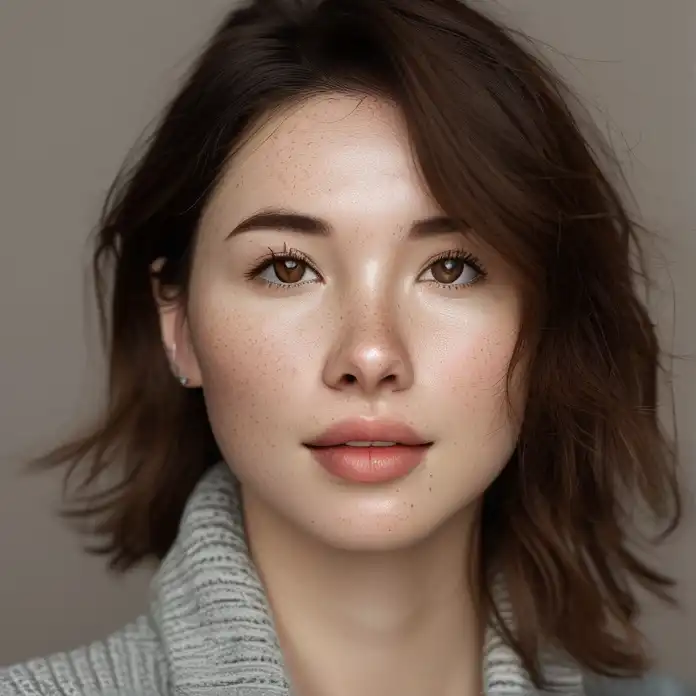
为什么选择中性灰修图?
很多人在修人像时习惯用“高斯模糊”或“磨皮插件”一键处理,但这种做法往往会破坏皮肤原有的纹理,画面显得过度光滑,如同塑料假人。中性灰修图法的核心优势在于:它完全依靠光影调整,用黑色画笔压暗瑕疵,白色画笔提亮暗沉,在不动摇原始像素纹理的基础上,实现精细到毛孔级别的修图效果。换句话说,它能让你“磨皮”的同时,保留30%—50%的真实皮肤细节,让皮肤看起来干净又不失真。
准备工作:建立基础修图环境
在开始中性灰之前,你需要做好以下设置。打开PS后,将人像照片导入,并按顺序执行以下步骤:
- 复制图层(Ctrl+J):保留原始底图作为备份,所有操作都在新图层上进行。
- 创建观察组:这是中性灰修图的关键环节,它能让你在纯黑白状态下看清皮肤上的所有不平整、颗粒与色块。点击图层面板下方“创建新的填充或调整图层”图标,选择“黑白”调整图层,并将图层混合模式设为“明度”;接着再创建一个“曲线”调整图层,将曲线左上角锚点向右下方拖动,适当压暗画面,增强反差。将这两个图层编组(Ctrl+G),命名为“观察组”。
注意,观察组的目的是辅助观察,不参与最终输出,因此修图结束后要记得隐藏它。
创建中性灰图层
中性灰图层相当于一张覆盖在照片上的灰色底纸,你在这张底纸上涂抹黑白画笔,就能无损地修改下方图像的光影。操作如下:
- 在两组调整图层下方新建一个空白图层。
- 按快捷键Shift+F5填充,在弹出的填充对话框中选择“50%灰色”,确定。
- 将图层的混合模式更改为“柔光”。此时画面会恢复原样,但中性灰图层已经准备好了。
进入核心修图步骤
1. 画笔参数设置
选择画笔工具(快捷键B),将前景色设为白色,背景色设为黑色。在顶部选项栏中,把画笔的不透明度设为10%—15%,流量设为20%—30%,并开启“喷枪”模式(点击画笔面板中的喷枪图标)。软边圆形画笔是首选,大小可根据修复范围调节。
2. 用黑画笔压暗瑕疵
放大画面(Ctrl+加号)至100%甚至200%,观察人脸上的痘印、斑点、小坑,那些明显暗于周围皮肤的区域。保持前景色为黑色,用低透明度的画笔轻轻在瑕疵处涂抹。注意要顺着皮肤纹理的方向,反复涂抹多次,不要试图一次到位。每涂一次,瑕疵的暗部就会被压亮一分,与周围皮肤逐渐融合。
3. 用白画笔提亮暗沉
黑画笔用于修复暗部瑕疵,白画笔则用于提亮眼袋、法令纹、黑眼圈等区域。按X键切换前景色为白色,以同样的低透明度在暗沉处轻轻涂抹。细心观察,提亮后皮肤的光泽感会明显提升。
整个过程的关键技巧是:宁轻勿重,宁慢勿快。中性灰修图不是一次性的操作,而是通过数十次轻柔叠涂来消除生硬边界。当你觉得某个区域的暗黑痕迹消失了,按下“”键或暂时关闭观察组,查看真实颜色状态下的效果,通常会发现画面过度均匀,再继续微调。
高频细节优化
在完成大面积光影修复后,还剩下两处关键细节需要打磨:
- 边缘处理:在发际线、额角、耳廓等边缘区域涂抹时,要缩小画笔直径,或降低不透明度至5%左右,避免产生灰色光晕。
- 毛孔保留:如果觉得皮肤过度光滑,可在中性灰图层上方新建一个“高反差保留”图层,半径设为3—5像素,混合模式改为“叠加”,并降低不透明度至20%左右。这一步能让毛孔细节重新“浮”出来,使皮肤质感更加真实自然。
收尾:锐化与输出
修图结束后,隐藏观察组,观察最终效果。如有需要,可盖印一个可见图层(Ctrl+Shift+Alt+E),执行“滤镜”→“锐化”→“USM锐化”,数量80%—120%,半径0.8—1.2像素。锐化能进一步增强皮肤纹理的清晰度,但注意不要过度,否则会出现白边。最后,使用“污点修复画笔”清理掉一些中性灰处理难以消除的顽固色斑,保存为高质量JPEG或TIFF即可。
常见误区与注意事项
- 不要在RGB彩色模式下直接涂抹,观察组的黑白辅助能帮助你避开色彩干扰。
- 不透明度过高(超过30%)容易造成“磨皮斑”,让皮肤变成糊状。
- 中性灰修图通常需要20分钟以上,切勿心急。适合作为精修流程的最后一步来使用。
中性灰修图技术需要耐心与练习,但只要真正掌握它,你的人像精修水平将迈上一个全新的台阶。拿起一张照片,创建你的第一个观察组,从今天开始,告别粗糙肤质。

PS批量换底色技巧:5分钟搞定

PS快速抠图技巧:从初学到精通只需三步

PS抠图神技:3分钟搞定复杂发丝

PS蒙版修图全攻略:从基础到高阶的8个核心实战技巧

PS人像磨皮教程:掌握中性灰修图法,告别粗糙肤质

PS通道抠图秘籍:3步搞定头发丝级复杂边缘

室内摄影氛围感调色,用PS渐变映射轻松搞定

PS调色秘籍:3步让照片拥有电影级质感

PS 2024 隐藏技巧:用生成式填充一键移除杂乱背景


