PS调色秘籍:3步让照片拥有电影级质感


想要电影级质感,不要急着拉饱和度,也不要盲目套用滤镜。真正决定画面气质的是影调(明暗关系)和色彩(色相与饱和度),这两者构成了电影感的地基。下面我们就用Photoshop(以下简称PS)来一步步搭建这个地基。
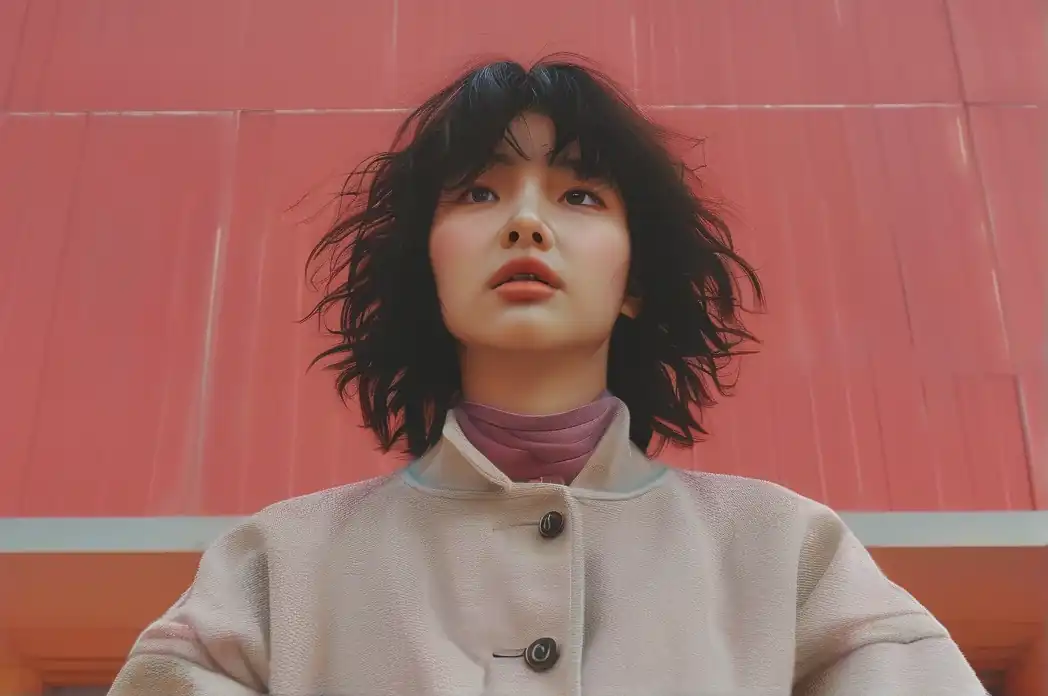
第一步:用色阶与曲线重塑影调基调
电影画面的第一个视觉特征是“耐看的明暗层次”——暗部不死黑,亮部不过曝,中间调保留了丰富的细节。在PS中,这一步主要通过色阶和曲线完成。
1.1 套用“颜色查找”初始化影调
很多PS教程会直接让你拉曲线,但这里更推荐你使用PS内置的“颜色查找”命令,系统会直接跳转到“颜色查找”面板,3D LUT预设中自带多种电影风格。这不是简单的滤镜叠加,而是基于颜色工程学的映射处理,能一次性修正画面的曝光与色彩偏移。
1.2 手动调整色阶与曲线
| 操作步骤 | 具体参数/方法 | 作用 |
| 打开色阶(Ctrl+L) | 黑场滑块向右拉至“8~15” | 压缩暗部,避免死黑 |
| 打开曲线(Ctrl+M) | 选择RGB通道,拉出一个轻柔的S型 | 提升对比度,增加厚重感 |
| 通道单独调整 | 红色通道高光稍微下拉一点,蓝色通道阴影稍微上推 | 高光倾向暖色,阴影倾向冷色 |
1.3 操作要点
- 曲线S型要收敛克制,如果明暗反差拉得过大,会失去中间调细节。
- 暗部提亮不用工具,用“Shift+Ctrl+A”打开Camera Raw滤镜,在“基本”面板的“阴影”中直接增加数值(如+20~+40)。
完成这一步后,你的照片就已经有了基本的“电影轮廓”。
第二步:统一色彩语言,营造氛围感
电影调色的核心不是“添加颜色”,而是统一颜色。你会发现,绝大多数商业电影都遵循色彩和谐的原则,画面中不同区域的色相不会互相冲突,色调会呈现特定倾向——比如《爱乐之城》的蓝紫色、王家卫的复古黄绿、或者是冷青+暗红的经典撞色。
2.1 应用“匹配颜色”快速统一色温
如果你的照片色温混乱,并且想模仿某部电影的色调,可以用“图像”→“调整”→“匹配颜色”。在“源”中选中参考电影截图,然后调整“明亮度”、“颜色强度”和“渐隐”,让照片的色调偏向电影画面。
2.2 手动调整“可选颜色”实现精准控制
更精细的操作是使用“可选颜色”。比如,想做出青橙色影调(好莱坞大片最常用)请遵循以下操作:
| 颜色通道 | 调整参数 | 效果 |
| 红色 | 青色-20,黄色+10 | 肤色更偏橙红 |
| 黄色 | 青色-30 | 让暖色更纯正 |
| 青色 | 黄色+30 | 让冷色统一 |
| 蓝色 | 青色+20,黄色-25 | 天空/阴影更为清透 |
2.3 认识“色彩平衡”中的中间调之妙
“色彩平衡”对中间调的调整非常重要。选择“中间调”,把青色/红色滑块往红色方向拉一点(+5~+10),再把黄色/蓝色滑块往蓝色方向拉一点(+5),能让中间调呈现一种复杂的“灰绿感”,消除数码照片的塑料感。
注意:颜色微调每次以5为步进,切忌一次调整到位。电影色调是“养”出来的,不是一下“糊”上去的。
第三步:强化细节与氛围质感
影调与色彩完成之后,最后的锐化、降噪、颗粒与暗角,决定你的照片是“好看的图片”还是“像电影的图像”。
3.1 锐化提质感,降噪保细腻
复制背景图层,选择“滤镜”→“其他”→“高反差保留”,半径设为3~8像素,图层混合模式改为“柔光”,即可无痕锐化。但如果你的高ISO照片躁点明显,需要先执行“滤镜”→“杂色”→“减少杂色”,强度调整为6~8,保留细节80%,避免锐化造成噪点放大。
3.2 添加胶片颗粒
新建一个灰色图层(Shift+F5填充50%灰色),将图层混合模式改为“柔光”,然后执行“滤镜”→“杂色”→“添加杂色”,数量设置为5%~12%,勾选“单色”。这会让画面获得类似于35mm胶片的轻微颗粒感,使数字信号产生“复古的韵味”。
3.3 暗角凝聚视线
Shift+Ctrl+A进入Camera Raw滤镜,在“效果”面板中把“裁剪后暗角”的“数量”调低至-10~-20,“中点”调至50左右。暗角可以让人物或主体更突出,同时产生一种视觉上的收束感。
一点额外的提醒:建立调色流程思维
PS调色的魅力在于有序的操作流程。建议养成下面这个习惯:
先做全局校正(白平衡/曝光)→再确立影调(色阶/曲线)→然后统一色彩(可选颜色/色彩平衡)→最后氛围处理(颗粒/暗角/锐化)。这种思维模式能让你面对任何照片时,都能做到条理分明,而不是东一榔头西一棒槌。
另外,掌握“图层蒙版”是你进阶的必备技能。给调色图层添加蒙版(Alt+点击蒙版),用画笔涂抹不需要调色的区域,能够实现局部精准控制,例如只将肤色部分调得红润,而让背景保持冷调。
现在,你可以打开一张平淡无奇的照片,按照这三个步骤做一遍。相信你会看到,画面中正萌发出一种属于银幕的气息。这就是PS调色的魔法,也是电影影像的秘密。

PS批量换底色技巧:5分钟搞定

PS快速抠图技巧:从初学到精通只需三步

PS抠图神技:3分钟搞定复杂发丝

PS蒙版修图全攻略:从基础到高阶的8个核心实战技巧

PS人像磨皮教程:掌握中性灰修图法,告别粗糙肤质

PS通道抠图秘籍:3步搞定头发丝级复杂边缘

室内摄影氛围感调色,用PS渐变映射轻松搞定

PS调色秘籍:3步让照片拥有电影级质感

PS 2024 隐藏技巧:用生成式填充一键移除杂乱背景


