PS 2024 隐藏技巧:用生成式填充一键移除杂乱背景


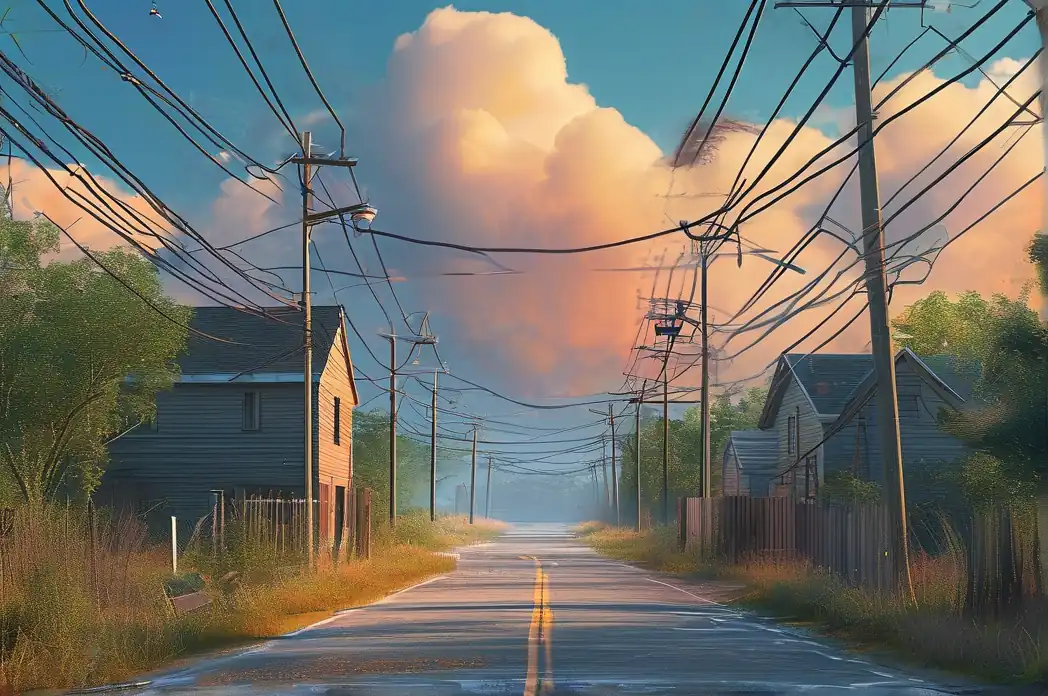
你有没有遇到过这样的场景:在旅行景点好不容易拍了一张满意的照片,回家放大一看,背景里却混入了举着自拍杆的路人、突兀的警示锥,或者一条横穿画面的电线?在过去,处理这些杂乱元素是一场耐心的考验——用仿制图章一点点地涂抹,或用修补工具小心翼翼地取样,稍不留神就会留下明显的修复痕迹。
但如果你正在使用 Photoshop 2024,情况已经大不相同。Photoshop 2024 内置的生成式填充(Generative Fill)功能,搭载了 Adobe Firefly AI 模型,它不再是简单地复制粘贴像素,而是能够理解画面内容,智能生成与周围环境光影、透视和纹理完美融合的新像素。本文会为你详细拆解如何用这一“隐藏技巧”高效移除杂乱背景,让你的修图效率实现质的飞跃。
为什么说这是“隐藏”技巧?
当生成式填充在 2023 年刚刚亮相时,大家的注意力几乎都集中在它“无中生有”的能力上,比如给空杯子加咖啡、为风景添加飞鸟。然而,它同样强大且日常使用频率极高的“反向应用”——移除干扰物、清理背景,却往往被忽略。许多用户依然在用老方法对付新问题,这非常可惜。
与传统的“内容识别填充”不同,生成式填充的智能程度更高。传统方式依赖周围像素的简单延伸,对付纹理简单的背景尚可;而生成式填充会语义分析整张图片,推测出被遮住部分原本的样貌。比如,当你移除一位站在草地上的路人时,Photoshop 2024 会“想象”被路人遮挡的一小块草地应该长什么样子,并生成带有真实草叶走向和光影变化的纹理,而非一片模糊的绿色像素。
实操教程:三步移除杂乱背景
步骤一:使用选区工具框选杂物
在 Photoshop 2024 中打开图片后,从左侧工具栏选择套索工具(Lasso Tool)或对象选择工具(Object Selection Tool)。对于形状不规则的杂物(如垃圾桶),建议使用套索工具,沿着物体边缘粗略地画一个圈,不需要太精确,比物体轮廓稍大一些即可。记住,生成式填充的智能之处就在于它能处理多余的空间,选区宽松点反而能让 AI 有更多参考信息。
步骤二:启动生成式填充
保持选区状态,直接点击顶部菜单栏的【编辑】→【生成式填充】,或者使用快捷键 Ctrl + G(Windows)/ Cmd + G(Mac)。此时,屏幕右侧会弹出“生成式填充”任务栏。关键点来了:在提示词输入框中,你需要留空,然后直接点击“生成”按钮。没错,移除物体不需要输入任何描述性词语,留空提示词,AI 会自动默认执行“内容感知移除”逻辑——即让背景“自然愈合”。
步骤三:预览与选择最佳结果
等待数秒,Photoshop 2024 会基于当前选区生成多个填充版本(通常在“属性”面板下方显示为多个缩略图)。逐一单击预览,观察哪个版本的草木纹理、墙面砖缝或地面光影最自然。选中满意的一张后,按 Ctrl + D(Windows)/ Cmd + D(Mac)取消选区即可。如果不满意,只需再次点击“生成”按钮,AI 会继续提供新的备选方案。
进阶技巧:让移除效果更完美的 3 个细节
虽然操作只有三步,但想要达到“浑然天成”的效果,以下细节值得留意:
- 分层操作保护原图:在动手前,务必按 Ctrl + J(Windows)/ Cmd + J(Mac)复制一个背景图层。生成式填充虽然强大,但偶尔会“发挥过度”,在图层上保留一份原始备份,操作不满意时可以随时回退比较,这在探索性编辑中至关重要。
- 分区块处理大面积杂乱:如果照片背景中有好几处不相连的干扰物(比如左侧一个路人,右侧一根电线杆),切勿一次性全部框选。建议分次处理,每次只框选一个物体。因为选区面积越小,AI 对周边环境的参考信息越充足,生成的背景融合度越高。一次框选太多,AI 会“无从下手”,容易产生扭曲的空间感。
- 利用提示词辅助:虽然移除时通常建议留空,但在一些特殊情况下,输入简单的环境描述能引导 AI。例如,移除一面墙上的涂鸦时,如果留空生成的纹理有些混乱,可以在提示词中输入“clean concrete wall texture”(干净的混凝土墙面纹理),AI 会更有针对性地填补。这尤其适合纹理单一的地面或墙面修复。
生成式填充的适用边界
当然,任何工具都有局限性。生成式填充在处理重复性纹理(如百叶窗、砖墙)和对称结构(如建筑物立面)时表现出色,但在处理极其复杂的人物肢体交叉或透明物体(如玻璃瓶、水面倒影)时,偶尔会产生轻微的瑕疵。此时,建议结合经典的仿制图章工具进行后期微调。生成式填充负责“大扫除”,仿制图章负责“精装修”,两者结合,方能应对各种复杂的修图挑战。
总之,Photoshop 2024 的生成式填充为背景清理工作带来了革命性的体验。它把我们从繁复的像素搬运中解放出来,让精力可以更多地投入到画面构图和光影氛围的思考上。下次面对杂乱背景时,不妨试试这个一键神技,你可能会惊讶于它的效率与效果。

PS快速抠图技巧:从初学到精通只需三步

PS抠图神技:3分钟搞定复杂发丝

PS蒙版修图全攻略:从基础到高阶的8个核心实战技巧

PS人像磨皮教程:掌握中性灰修图法,告别粗糙肤质

PS通道抠图秘籍:3步搞定头发丝级复杂边缘

室内摄影氛围感调色,用PS渐变映射轻松搞定

PS调色秘籍:3步让照片拥有电影级质感

PS 2024 隐藏技巧:用生成式填充一键移除杂乱背景

PS教程:通道抠图快速处理发丝,换背景更自然


