Suno AI新手必看:3分钟生成一首完整歌曲的实操指南


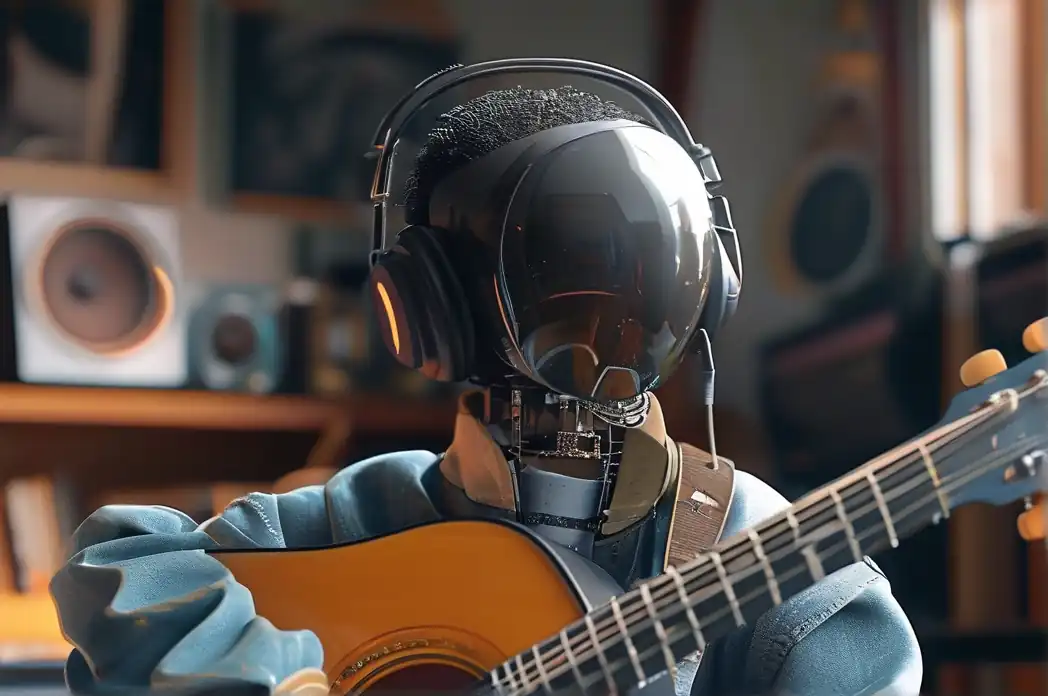
Suno AI:把脑海中的旋律变成现实
在AIGC浪潮席卷全球的今天,AI音频技术已经从实验室走向了普通人的创作台。作为目前最炙手可热的AI音乐生成工具,Suno AI凭借其惊人的歌曲完整度和情感表现力,让“人人都是音乐制作人”不再是一句空话。它不仅能生成旋律,还能搭配和声、编曲以及富有质感的人声演唱,输出接近专业录音室级别的音乐作品。
对于刚刚接触AI音频的新手来说,Suno的使用门槛远比想象中低。你不需要掌握任何乐器或乐理知识,只需要用自然语言描述你想要的歌曲,Suno就会在十几秒内为你完成谱曲、填词、编曲和混音的全过程。接下来,我们就用3分钟的时间,走一遍完整的实操流程。
第一步:注册与进入创作界面(约30秒)
打开Suno官网,支持通过Google账号或Discord账号一键登录,省去了复杂的注册流程。登录后点击首页醒目的“Create”(创作)按钮,即可进入操作台。这一步非常简单,只需30秒即可完成准备工作。
第二步:撰写高质量的歌曲提示词(约1分钟)
提示词是Suno生成音乐的“灵魂”,也是决定歌曲质量的胜负手。Suno的提示词主要由风格描述(Style)和歌词(Lyrics)两部分组成。
对于新手,建议先点击页面上的“Use Random Prompt”(使用随机提示)按钮,感受一下示例文本的写法。如果希望自定义内容,可以参考以下结构来构建你的提示词:
- 音乐风格:明确指定流派,例如“Pop”、“Rock”、“Indie Folk”或“Lo-fi Hip Hop”,也可以叠加年代和情绪,比如“90年代的R&B,带有慵懒感”。
- 乐器配置:如“带有电吉他独奏”、“舒缓的钢琴伴奏”、“节奏感强的电子鼓点”。
- 情绪氛围:使用“充满希望的”、“伤感的”、“燃爆的”等形容词来约束情感基调。
- 歌词部分:Suno支持两种模式——完全由AI自动生成歌词,或使用自定义歌词。建议新手第一首直接留空歌词框,让AI根据你设定的风格自动生成对应主题的歌词,效率更高。
第三步:选择版本并一键生成(约30秒)
在创作界面底部,你会看到Suno v5(或最新版本)的选项。建议启用“Custom Mode”(自定义模式)来获取更多控制权,但新手初期可以保持默认设置。
确保在“Style of Music”框中已填写你想要的风格描述(如果不填,可以勾选左侧的“纯音乐”Instrumental选项,或者直接随机生成)。设定好“Suno AI生成”的具体歌词后,点击右下角紫色的“Create”按钮。系统会立即开始生成,通常只需要等待10到20秒,你就会得到两首基于同一风格但编曲略有不同的完整歌曲。
第四步:试听与后期“精调”(约1分钟)
生成完成后,Suno会直接在页面内展示两首歌的波形图。你可以完整试听这3分钟左右的歌曲。如果对某一段旋律特别满意,可以执行以下操作:
- 延长歌曲(Extend):如果觉得歌曲太短意犹未尽,可以点击“Extend”按钮,Suno会延续当前的音乐风格和旋律逻辑,生成后面的段落。
- 重新生成(Get More):对当前结果不满意,点击“Get more”即可在保持风格统一的情况下生成新的变体。
- 下载分享:满意后,点击下载按钮即可导出MP3音频文件(付费用户还可以下载视频文件含波形动画)。
最后的加分技巧:跨语言与风格融合
Suno对中文歌词的作曲支持度非常高。如果你使用中文歌词描述,也能得到非常自然的声线。此外,尝试将看似无关的风格词汇组合在一起(例如“古典弦乐与电子合成器融合”)往往能带来惊喜的创作火花。
这短短三分钟的操作,仅仅是AI音频创作的开端。当轻快的音符通过耳机传入耳中的那一刻,你会重新体会到音乐创作纯粹的快乐。回到音乐本身,让Suno成为你灵感的放大器。

Suno AI实战:三步生成爆款短视频背景音乐

Suno AI实战:从零创作一首专属歌曲的完整教程

Suno AI实战:3分钟生成一首完整歌曲的保姆级教程

Suno AI新手必看:三步生成你的第一首AI原创歌曲

Suno AI实战:3分钟生成一首完整歌曲的操作指南

用Suno AI三步生成你的第一首AI金曲,附完整提示词模板

Suno AI实战:零基础生成高质感完整歌曲的5个关键技巧

Suno AI实战指南:从零开始创作你的第一首AI歌曲

Suno AI新手必看:3分钟生成一首完整歌曲的实操指南


