AI办公自动化实战:从Excel到PPT全流程提效指南


在日常工作中,"Excel做表两小时,PPT汇报两小时"是许多职场人的真实写照。随着AI办公工具能力的跃迁,我们完全可以把这两段耗时最长的环节交给AI来协同完成。本文将以"季度销售复盘"为案例,带你走一遍从Excel原始数据到成品PPT的AI全流程提效路径。
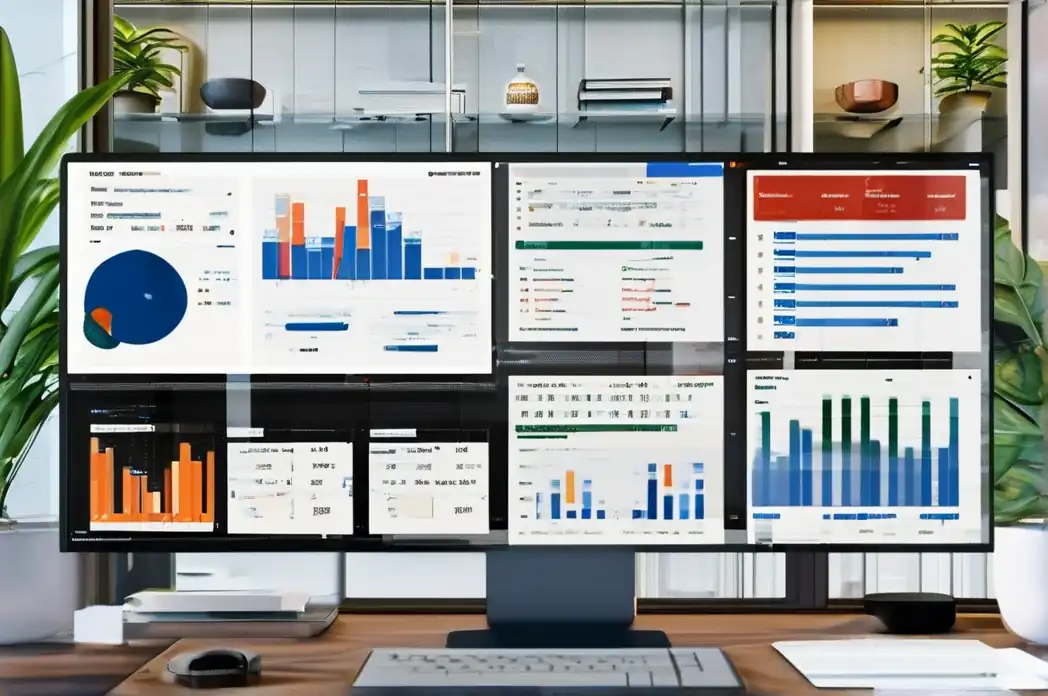
第一阶段:用AI重塑Excel数据处理
传统Excel操作中,数据清洗往往占据整个分析流程的80%时间。AI办公的第一个切入点,就是让AI来承担这些重复性、规则性的工作。
1. 自然语言驱动的数据清洗
无需记忆复杂的Excel函数公式。在支持AI功能的表格工具中,你只需用中文描述你的需求。例如:
- 指令示例:"删除C列中包含'未知'字样的行"
- 指令示例:"将订单日期列统一为YYYY/MM/DD格式"
- 指令示例:"按省份对销售额进行降序排列"
AI能自动理解意图并执行操作,甚至生成对应的函数公式供你学习复用。这意味着即使是Excel新手,也能在几秒内完成过去需要查阅教程才能完成的任务。
2. 让AI帮你发现数据异常
AI在数据核对方面同样表现出色。它会主动识别重复项、缺失值、离群值,并给出标注提醒。你可以通过对话框追问:"为什么华东区的退货率在3月份显著高于其他月份?"AI会调取关联明细,给出可能性分析,帮助你在几秒内锁定问题根源。
第二阶段:利用AI生成深度分析洞察
数据清洗完成后,真正的价值在于分析。AI办公的核心优势在于,它能把"是什么"的描述性分析,升级为"为什么"和"怎么办"的决策级洞察。
1. 从数据到结构化分析框架
选中处理好的数据区域,你可以向AI提问:
- "对比各区域本季度与上季度的增长率,找出亮眼与下滑的TOP3"
- "结合产品线维度,分析毛利率下降的核心原因"
- "输出本次销售复盘的核心结论,并给出3条可落地建议"
AI会在数秒内生成包含论点、论据、数据支持的结构化文本。这种能力大幅降低了从数据到洞察的门槛,尤其适合非专业数据分析岗位的职场人。
2. 自动生成可视化图表建议
AI还能根据数据维度,推荐最合适的图表类型。比如时间趋势推荐折线图、对比关系推荐柱状图、占比分布推荐饼图。你只需一键确认,Excel即自动插入调整好的图表,省去了手动调整格式的大量时间。
第三阶段:AI驱动的PPT自动化生成
分析完毕,最费精力的PPT制作环节正式登场。过去我们需要手动把图表截图粘贴,再逐页排版。现在借助AI办公技术,这一流程已实现高度自动化。
1. 基于大纲一键生成PPT
将AI在Excel中生成的洞察结论复制到AI演示文稿工具中(如Gamma、MindShow或WPS AI),输入指令:"根据以下销售复盘内容,生成15页以内的演示文稿大纲,风格为商务简洁。"工具会自动拆解内容结构:
- 封面页(标题+核心结论)
- 数据总览页(KPI指标卡)
- 区域对比分析页(横向柱状图)
- 问题归因页(结构化图表)
- 策略与行动计划页
- 结束页(下一步规划)
2. 图表链接与设计排版优化
AI不仅生成页面,还会将你上传的Excel图表自动嵌入到对应的PPT占位符中。在排版上,它会遵循对齐、留白、对比等设计原则。你甚至可以调整"轻松活泼"或"极简高级"等风格关键词,AI会同步更换配色方案与字体搭配。
第四阶段:最后的智能审校与交付
完成初稿后,并不意味着结束。AI还能在交付前为你执行最后一轮质量保障。
- 文案校对:检查是否存在错别字、数据前后矛盾、口径不一致的问题。
- 一致性检查:确保PPT中的图表标题与Excel源数据完全一致。
- 演讲备注生成:在每页PPT下方生成配套的演讲讲稿备注,帮助你快速熟悉汇报逻辑。
当你核对完所有内容后,可以直接导出为PPTX或PDF格式,一份逻辑清晰、设计专业的汇报材料便已大功告成。
结语:AI办公带来工作范式转移
从Excel的数据整理,到PPT的视觉呈现,AI办公正在将"人适应工具"变为"工具适应人"。在这一过程中,我们不再需要花费时间在软件操作的细枝末节上,而是可以聚焦于提出好问题、设定分析方向、优化决策路径。建议你先从本周的周报或月度总结开始,尝试将上述流程跑通一次。一旦体验过这种从数据到演示文稿的顺畅感,你便不会再想退回纯手工的时代。

用5个AI工具搭建你的自动化办公流程

告别加班:如何用 AI 在 3 分钟内自动生成高质量周报

别再手动记会议纪要了,AI三分钟帮你搞定

用ChatGPT一键生成会议纪要与待办清单的实战技巧

用ChatGPT批量处理Excel报表,效率提升10倍的实战指南

用ChatGPT批量处理周报,5分钟搞定一天的工作

让AI自动整理会议纪要的3个高效方案

用ChatGPT批量处理Excel报表,3分钟搞定一天的工作量

告别重复琐事:AI如何让白领重获每天2小时高效时光


