Android 14 通知管理:3 步搞定干扰


随着 Android 14 的发布,谷歌对通知系统进行了深度重构。以前,用户往往只能对某个应用的通知进行“开”或“关”的二元选择,导致重要消息被淹没在营销推送中。Android 14 推出的“通知控制”(Notification Control)功能,让用户能够根据通知的内容类别、应用重要性进行精细化管理。通过以下三个步骤,你可以轻松梳理混乱的通知中心,找回清净的使用体验。
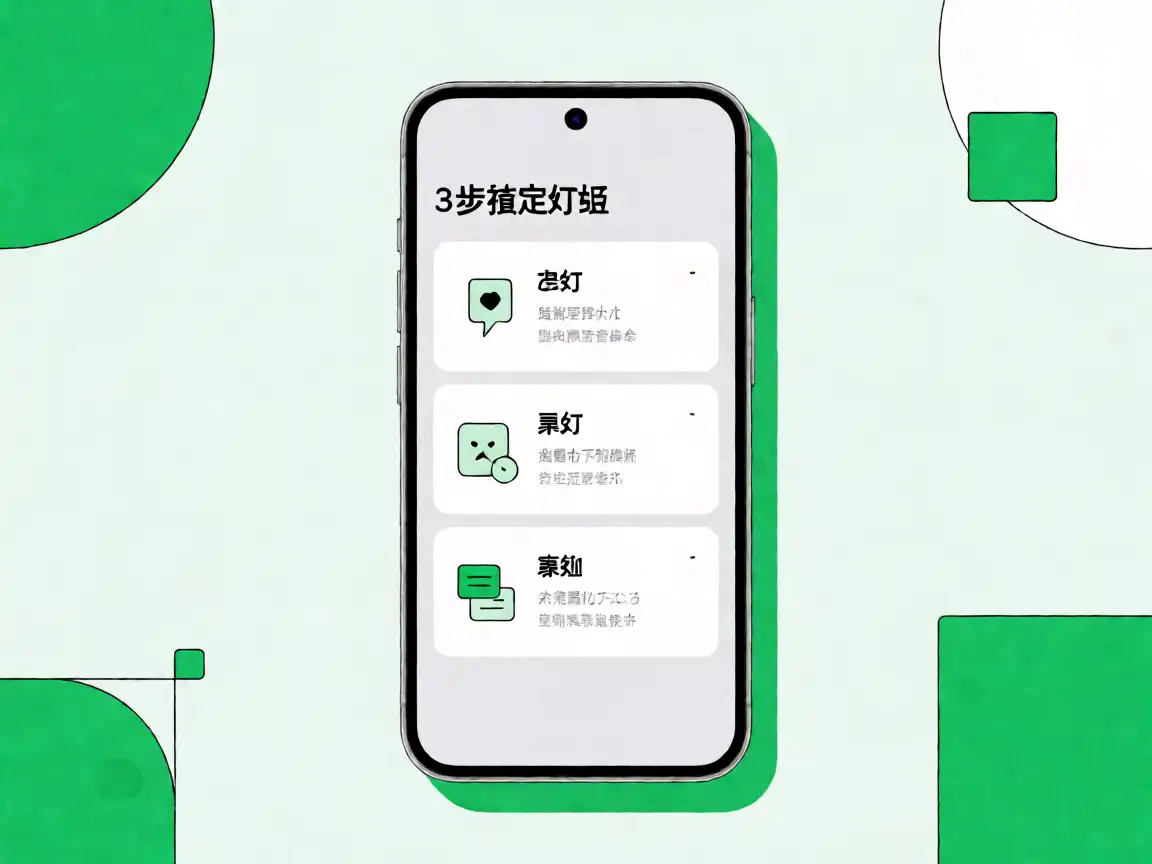
步骤一:启用“通知控制”核心功能
要利用 Android 14 的强大管理功能,首先需要在系统设置中开启相关权限。虽然大部分机型默认启用,但建议手动检查以确保功能全面生效。
- 打开手机的“设置”应用。
- 滑动找到并点击“通知”。
- 在通知设置页面顶部,确认“通知控制”选项处于开启状态。如果系统未自动开启,请手动打开开关。
开启后,你将发现通知面板的交互逻辑发生了变化,系统允许你通过长按通知来自定义其处理方式,而不仅仅是简单的关闭或清除。
步骤二:设置重点通知与静音规则
Android 14 的一大亮点是区分了“重点通知”(Important)和一般通知。你可以根据应用的重要性,设定哪些应用的通知可以突破“勿扰模式”或直接响铃。
- 定义重点应用:在“通知控制”页面中,你可以选择哪些应用的通知被视为“重点”。例如,将“微信”或“短信”设为重点,而将“购物”或“游戏”应用设为非重点。
- 静音非重点通知:对于非重点应用的通知,你可以设置“静音”或“仅显示在通知栏”。这样,广告推送将不再打扰你的视听体验。
- 时间敏感通知:对于像“闹钟”或“航班提醒”这类时间敏感的通知,Android 14 允许它们即使在静音模式下也能通过短暂提示音引起注意,确保你不会错过紧急事务。
步骤三:精细化控制通知类别
大多数现代应用(如社交媒体、邮件客户端)支持通知分类。Android 14 允许你深入到应用内部,对不同类别的通知进行独立管理。
以一款社交应用为例:
- 进入该应用的通知设置界面(可通过长按通知点击“管理通知”进入)。
- 查看应用提供的分类列表,通常包括“直接消息”、“群组活动”、“营销促销”等。
- 你可以单独关闭“营销促销”类的通知,保留“直接消息”的通知。这样,你既不会错过朋友的问候,也不会被推销信息轰炸。
此外,Android 14 还支持小组件通知整合。部分应用允许你将特定类别的通知直接显示在桌面小组件中,而无需打开应用,进一步提升了信息获取效率。
小贴士:保持系统更新
为了确保获得最佳的通知管理体验,请保持你的设备和应用更新至最新版本。开发者需要适配 Android 14 的通知 API,才能提供细粒度的分类选项。如果某款应用仍然只显示“开/关”两个选项,说明该应用尚未完成适配,建议等待应用更新。
通过以上三步,你不仅控制了通知的音量,更掌握了信息的流向。Android 14 的通知系统不再只是简单的提醒工具,而是你个人数字生活的守门员。合理配置,让手机回归工具本质,而非干扰源。

Android 14 通知管理:3 步搞定干扰

Android 15 深度解析:开发者与用户必知的 10 项核心新特性

Android 14 无障碍与辅助功能新特性实战指南

Android开发实战:Kotlin协程提升应用性能

Android开发者必看:协程取消导致内存泄漏的3个隐蔽陷阱

Android Studio 新版本调试技巧:效率翻倍的5个隐藏功能

Android开发避坑指南:5个常见性能瓶颈及优化方案

告别卡顿:Android应用内存优化实战指南

Kotlin协程最佳实践:Android开发者必知的5个坑


