Win11新特性深度解析:如何让你的电脑快人一步


Windows 11 的发布标志着微软在操作系统体验上的又一次飞跃。虽然许多用户关注其圆润的窗口和居中的任务栏,但其底层的性能优化才是让电脑“快人一步”的关键。深入理解并合理配置这些新特性,能显著降低延迟,提升整体工作效率。
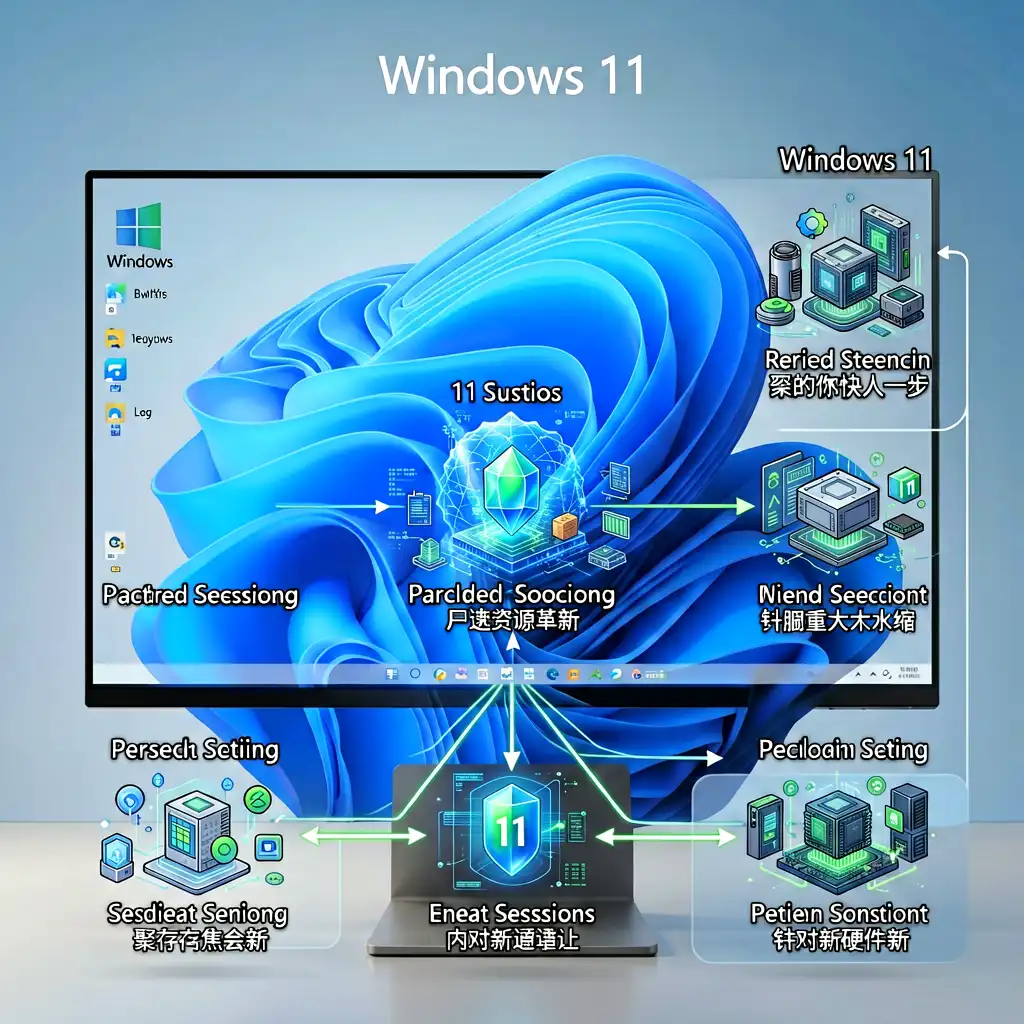
一、 聚焦会话:重塑多任务处理逻辑
Windows 11 引入了“聚焦会话”(Focus Sessions)功能,这不仅仅是为了辅助学习或工作专注,它更深层地优化了系统资源分配。当开启聚焦会话时,系统会自动屏蔽非关键应用的后台活动,并限制非当前活动窗口对 CPU 和内存的高强度占用。这种机制有效减少了上下文切换的频率,让前台应用的响应速度得到提升。对于经常多开文档或浏览器的用户,合理利用这一特性,可以让电脑在处理核心任务时更加“轻快”。
二、 内存管理与休眠优化
内存一直是制约系统流畅度的瓶颈。Windows 11 对内存压缩技术和休眠机制进行了优化。通过启用系统自带的内存压缩功能,可以将不活跃的内存页压缩存储在 RAM 中,而不是直接交换到速度较慢的硬盘上。此外,针对 SSD 用户的休眠文件(Hibernate)管理也变得更加智能。如果你的电脑配置较低,建议在“电源选项”中调整休眠策略;而高性能用户则应确保 SSD 有足够的空间用于快速休眠恢复,从而在唤醒时获得接近冷启动的速度,却拥有比冷启动快得多的体验。
三、 针对新硬件的调度优化
随着第 11 代及后续 Intel 处理器(Alder Lake 架构)的普及,Windows 11 引入了混合核心调度优化。它能够更好地识别“性能核”与“能效核”,将高负载任务分配给性能核,而将后台低优先级任务交给能效核。这种精细化的任务调度极大降低了高负载下的系统抖动。如果你的电脑搭载的是新款 Intel 处理器,请确保已更新至最新版本的 Windows 11 累积更新,以完全解锁这一调度红利。同时,关闭不必要的超级取指(Superfetch)服务,也能让 SSD 上的预读机制更精准,避免无效 I/O 操作。
实用加速技巧
- 视觉特效简化:在“系统属性”中,选择“调整为最佳性能”,可大幅降低老旧显卡或集成显卡的渲染负担。
- 硬件加速 GPU 计划:进入“显示设置”并开启此功能,利用 GPU 加速桌面合成,显著提升窗口拖拽和动画流畅度。
- 存储感知:定期运行“存储感知”以清理临时文件,保持系统盘剩余空间在 15% 以上,这对 Windows 11 的虚拟内存页面文件交换至关重要。
四、 总结
Windows 11 的性能提升并非仅靠硬件堆砌,更在于对新特性的正确解读与配置。通过优化聚焦会话策略、精细调整内存管理以及充分利用混合核心调度,用户可以在不更换硬件的前提下,显著改善系统的响应速度和日常使用体验。这些深层次的系统调优,才是让电脑真正“快人一步”的秘密所在。

Win11新特性深度解析:如何让你的电脑快人一步

Win11 资源管理器隐藏侧边栏,释放 30% 工作区

Win11右键菜单恢复旧版:三步找回隐藏经典功能

Win11隐藏技巧:这5个原生功能让效率翻倍

Win11隐藏的10个效率技巧,让你的电脑流畅如新

为什么你的Win10越用越卡?C盘清理不止删除文件这么简单

告别卡顿:Win10系统自带这5个优化工具你都用过吗?

Win10全面瘦身指南:5步释放C盘空间的实用方法与技巧

Windows 7停止支持后,这5个安全设置能救你的老电脑


