Win11隐藏技巧:这5个原生功能让效率翻倍


Windows 11 发布至今,很多人对它的印象仍停留在"换了套圆角图标"。实际上,这一代系统在交互层面做了大量小改动,其中一部分被藏在快捷键和二级菜单里,只有真正用过才知道有多顺手。下面这 5 个原生功能全部无需安装任何第三方软件,开启后能实打实地节省时间。
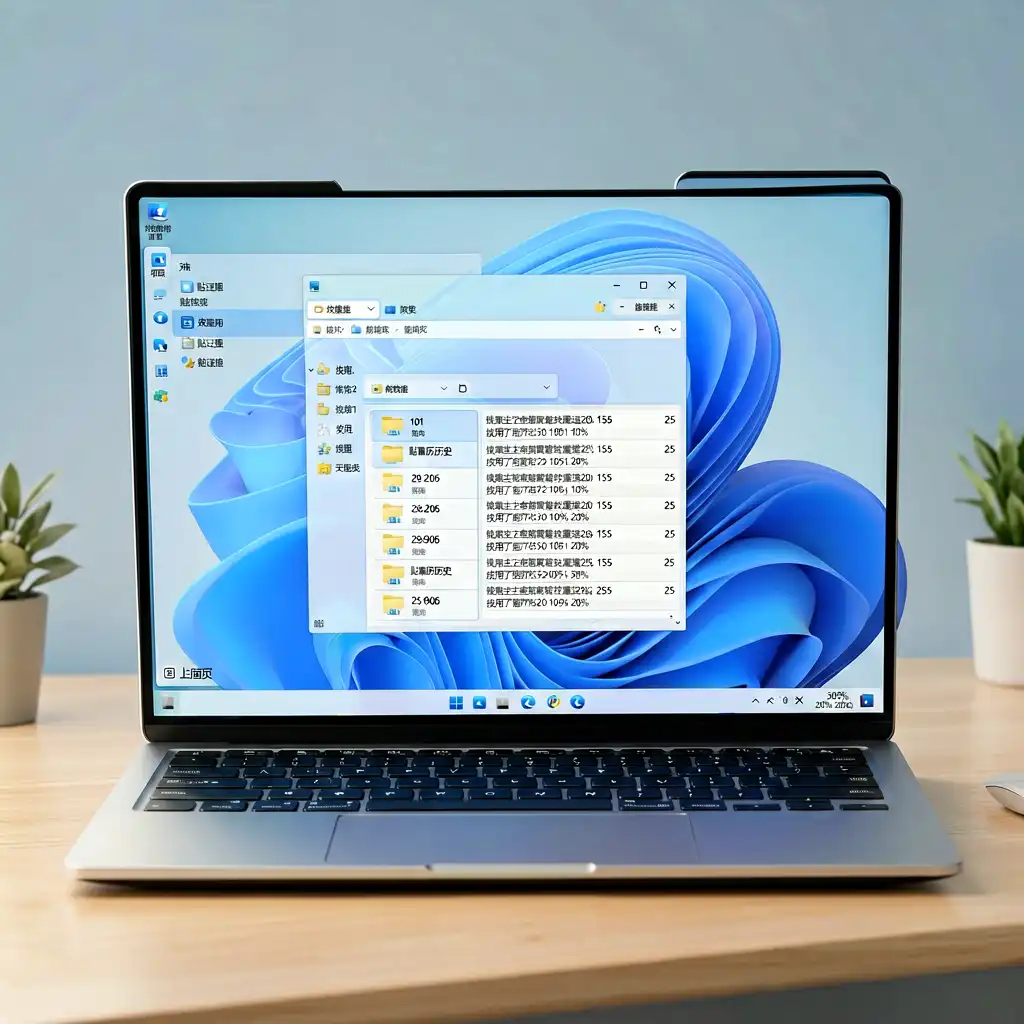
一、贴靠布局与贴靠组:Win + Z 一键整理满屏窗口
这是 Windows 11 最值得先说的一项改进。传统做法是手动拖拽窗口边缘去分屏,而 Win11 把这件事变成了"选择题"。
操作方式有两种:把鼠标悬停在窗口右上角的最大化按钮上,系统会立刻弹出布局模板;或者直接按 Win + Z,再用方向键挑选你想要的网格。目前可选四宫格、左右二分、左大右小等多种排布,用键盘方向键选好位置后回车即可。
真正拉开差距的是贴靠组。当几个窗口按同一套布局排好后,系统会把它们记成一组。之后只要把鼠标移到任务栏上对应图标,或者按 Alt + Tab,整组窗口会一起还原,不用再一个个重新摆位。对于"左边写文档、右边查资料、角落挂聊天窗口"的固定工作流,这个功能几乎每天都能省下几分钟。
常用快捷键补充
- Win + ←/→:把当前窗口贴到屏幕左右半边
- Win + ↑:最大化窗口
- Win + ↓:还原或最小化窗口
二、剪贴板历史记录:Win + V 找回前 25 次复制内容
复制新内容后,上一次复制的东西就没了——这是很多人默认接受的"规则",但 Win11 其实保留了一份历史记录。
第一次使用时,按 Win + V 会提示开启剪贴板历史,点击"开启"即可。之后每次复制的内容都会被记录下来,最多保留 25 条,包括文字和图片。再次按 Win + V,用一个面板就能调出所有历史条目,点击即可粘贴到当前位置。
两个进阶用法值得记住:
- 固定常用条目:在历史面板中点击某条右侧的图钉图标,它会被永久保留,不会被后来的内容挤掉。适合存放邮箱地址、工号、常用话术这类反复使用的内容。
- 跨设备同步:在"设置 → 系统 → 剪贴板"中打开同步开关,登录同一微软账号的多台电脑之间可以共享剪贴板内容。
三、文件资源管理器多标签页:像浏览器一样管理文件夹
在 Windows 11 22H2 及之后的版本中,文件资源管理器终于支持标签页了。从此对比两个文件夹、在多个目录间来回搬运文件,不再需要开一堆窗口或反复按后退。
基本操作逻辑和浏览器完全一致:
- Ctrl + T 新建一个标签页
- Ctrl + W 关闭当前标签页
- Ctrl + Tab 在标签页之间切换
- 右键任意文件夹,选择"在新标签页中打开"
配合两个老牌快捷键效果更好:Ctrl + Shift + N 新建文件夹,Alt + ↑ 返回上一级目录。另外,如果觉得 Win11 的右键菜单层级太深,按 Shift + F10(或 Shift + 右键)可以直接唤出完整的经典菜单。
四、截图工具的录屏能力:不用再找第三方录屏软件
Win + Shift + S 这个截图快捷键很多人都知道,但很少人注意到截图工具里已经内置了录屏功能。
按下 Win + Shift + S 后,屏幕顶部会弹出工具栏,除了矩形、任意形状、窗口、全屏四种截图模式,还有一个摄像机图标。点击它,选定要录制的区域,再点击"开始"即可录制。录制时可以同时收录系统声音和麦克风声音,具体在录制前的工具栏里勾选。
录制结束后,视频会自动在截图工具中打开预览,可以直接另存为 MP4 文件。录制演示操作、汇报屏幕上的问题、给同事说明某个步骤,用它足够了。需要注意的是,这个录屏功能无法只录制单一窗口,录制过程中如果区域被遮挡,遮挡画面也会被录进去,所以录制前记得把无关窗口挪开。
五、实时字幕:Win + Ctrl + L 把语音变成文字
这是 Win11 中相对冷门的一项辅助功能。按 Win + Ctrl + L 打开实时字幕后,系统会识别正在播放的音频和麦克风输入的声音,实时在屏幕上方显示文字。
首次开启时,系统会提示下载语言文件,需要保持联网。它会请求麦克风权限,但即使不授予,也能对系统播放的音频进行转写。字幕条的位置可以拖动,也可以设置单行或双行显示。
适合的使用场景包括:观看没有字幕的外文视频、参加线上会议时快速记录要点、在嘈杂环境中辅助听清语音内容。由于识别效果与语速、口音和音频质量有关,建议在安静环境下使用,并将输出音频的音量保持在正常水平,识别准确率会明显更高。
小结
上面这 5 个功能有一个共同点:它们都不需要额外安装软件,也不依赖付费订阅,只是被默认藏在了快捷键和设置深处。建议不要一次性全部启用,而是挑 1 到 2 个和自己日常流程最匹配的先练成肌肉记忆,比如"每天都要分屏"就从 Win + Z 开始,"每天都要复制粘贴大量内容"就先开启剪贴板历史。用顺手之后再逐步加上其他的,效率提升会来得更自然。

Win11右键菜单恢复旧版:三步找回隐藏经典功能

Win11隐藏技巧:这5个原生功能让效率翻倍

Win11隐藏技巧:5个你从未用过的效率快捷键

Win11这个隐藏设置,让你的电脑运行速度明显提升

Win11这5个隐藏设置,让你的电脑流畅度翻倍

Win11隐藏宝藏:5个提升工作效率的实用新特性

告别卡顿!Win11这5个隐藏性能设置让你的老电脑重获新生

Win11隐藏功能:5个提升效率的实用技巧

Win11隐藏功能:5个提升效率的快捷键秘籍


