macOS窗口管理终极指南:用这5个技巧告别混乱工作区


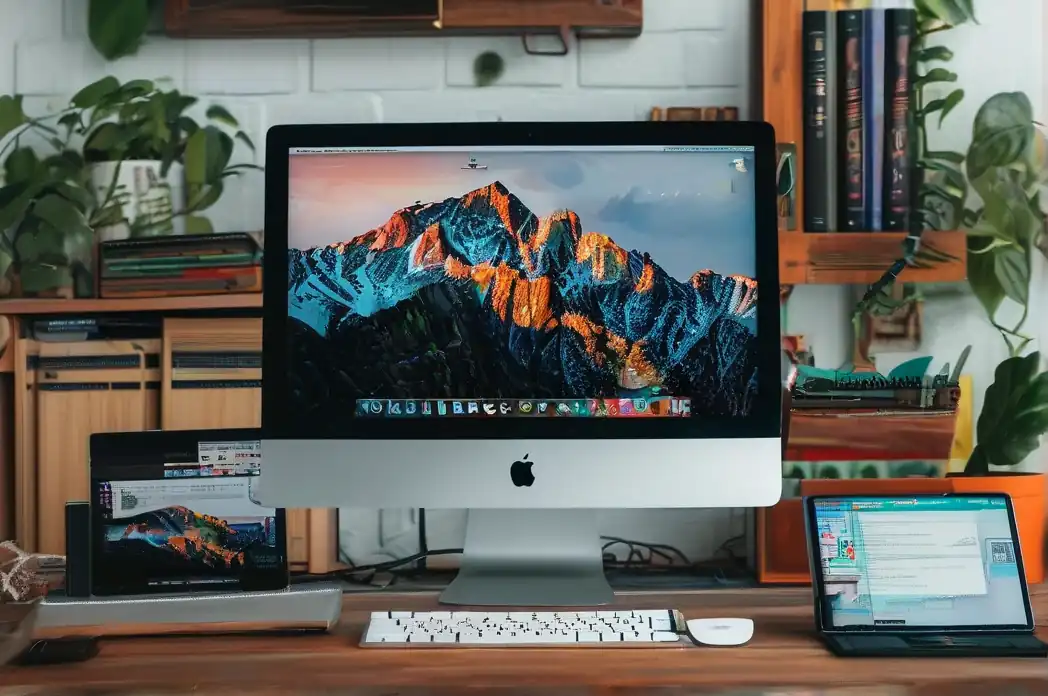
为什么你的 Mac 桌面总是乱糟糟?
在日常办公场景中,我们常常同时打开浏览器、代码编辑器、通讯软件和文档——它们毫无章法地叠在一起,切换时往往要反复 Cmd+Tab 或点击 Dock,不仅打断思路,还极易疲劳。事实上,macOS 内置了相当完善的窗口管理机制,配合少量设置就能实现“指哪打哪”的效果。下面这 5 个技巧从基础到进阶,足够覆盖 90% 的使用场景。
1. 活用系统自带的“窗口平铺”功能
从 macOS Sequoia 开始,苹果大幅强化了窗口平铺能力。你可以将窗口拖拽至屏幕边缘来触发分屏,但这只是入门。
进阶操作:按住 Option 键再拖拽
按住 Option 键的同时,将鼠标悬停在窗口左上角的绿色全屏按钮上,会弹出菜单,让你选择将窗口平铺到屏幕左侧或右侧。更重要的是,这一步会直接进入 Mission Control 视图,让你从所有已打开窗口中选择第二个应用,一步完成并排布局。
如果想快速将窗口填满屏幕的某个象限(如左上角、右下角),可以按住 Option 后再拖拽窗口到屏幕角落,松开鼠标即可完成四分之一屏布局。这个功能无需安装任何软件,效率极高。
2. 巧用“台前调度”:专注与秩序的平衡点
“台前调度”(Stage Manager)自 macOS Ventura 引入,它将窗口收纳到屏幕左侧的缩略图栏中,每次只突出显示当前使用的窗口组。很多人觉得它鸡肋,其实是你没学会用它。
- 多任务分组:在右侧窗口组中,你可以将关联的窗口(如“设计稿+浏览器参考”)拖拽到同一组,切换时一键带回整个上下文。
- 隐藏缩略图栏:如果不希望左侧图标占用空间,在系统设置 → 桌面与程序坞 → 台前调度中,将“显示窗口”改为“仅当需要时”,需要时只需将鼠标移至屏幕左缘即可唤出。
这套逻辑适合“阶段性工作流”场景——上午写方案、下午做设计,每个任务下的多窗口组合均能一键切换,告别反复重开窗口的琐碎。
3. 组合快捷键:唤醒肌肉记忆
熟悉快捷键是提升窗口管理流畅度的关键。macOS 默认支持以下高频操作,建议配合 Mission Control 触控板手势一起使用:
- Cmd+Option+M:最小化当前窗口(若再次按下可恢复,前提是在系统设置中勾选“缩放”)。
- Cmd+Ctrl+F:全屏切换(针对支持全屏的应用)。
- Cmd+`(重音符):在同一应用的多个窗口间循环切换(比如多个 Finder 窗口)。
- Ctrl+左右方向键:在不同“桌面空间”(Spaces)之间快速切换。
如果你希望更灵活地调整窗口大小和位置(例如将窗口移动到左 2/3 位置),macOS 默认没有提供快捷键,此时可借助第三方工具来补齐(见第 5 点)。
4. 打造专属“桌面空间”和调度中心布局
窗口管理不只在“单个桌面”内进行——充分利用 Spaces 能从根本上杜绝窗口堆积。
创建不同空间的推荐方案
进入 Mission Control 后,点击屏幕右上角的“+”号即可添加桌面空间。建议按需分配:
- 桌面 1:专注编码 / 写作,放置编辑器与终端。
- 桌面 2:资料调研,放置浏览器、PDF 阅读器。
- 桌面 3:沟通协作,放置邮件、微信/钉钉等。
更进一步,你可以在 Dock 中为应用右键单击 → 选项 → 指派,让特定应用永远在指定空间打开。这样还能避免在“专注桌面”被无关应用弹窗打扰。
5. 借助轻量级第三方工具补齐最后短板
如果你仍不满意系统原生的平铺布局精度,可以尝试安装体积小、无广告的窗口管理工具,例如 Rectangle(免费开源)或 Magnet(付费)。这类工具能提供“左半屏、右半屏、上下堆叠、甚至 1/3 分栏”等预设布局,一键应用。
以 Rectangle 为例,设置完成后即可使用 Ctrl+Option+方向键 快速移动和缩放窗口,还支持定义自定义快捷键,实现诸如“右侧 2/3 宽度”等复杂布局。这些工具目前均已原生适配 Apple Silicon,运行安静且占用资源极少。
最后:养成“收尾”习惯
任何技巧都无法替代良好的使用习惯。建议每日工作结束前,一键使用 Mission Control 浏览全部窗口,关闭不再使用的应用,或按下 Cmd+Option+H 隐藏其他所有窗口,只保留核心工具。坚持一周,你的 Mac 将再也不会有“窗口灾难”。

Mac 党进阶指南:五个被忽视的隐藏快捷键让效率翻倍

macOS Sequoia 隐藏技巧:彻底告别桌面杂乱

macOS 隐藏设置:5 分钟优化系统流畅度

MacBook Pro 续航优化:这5个习惯让你多撑4小时

macOS 隐藏功能:3 个技巧让文件管理效率翻倍

macOS 25.0 系统功能详解:智能化交互与隐私安全的全面进化

macOS 隐藏快捷键:用触控板手势大幅提升效率

Mac 自带被忽略的 7 个隐藏神器,效率翻倍

macOS触控板进阶:8个手势让工作效率翻倍


