告别杂乱的桌面:macOS 自带分区功能让文件井井有条


买了新 Mac 的头几个月,桌面干净得像一张白纸。但随着工作推进,截图、文档、安装包、项目资料不断堆积,最终桌面变成了一场“图标灾难”。你或许试过新建文件夹手工归类,但新文件依然会源源不断涌进来。好消息是,macOS 从 Mojave 开始内置了一个名叫“叠放”(Stacks)的分区功能,它就像一位隐形管家,自动帮你把桌面文件分类归位。
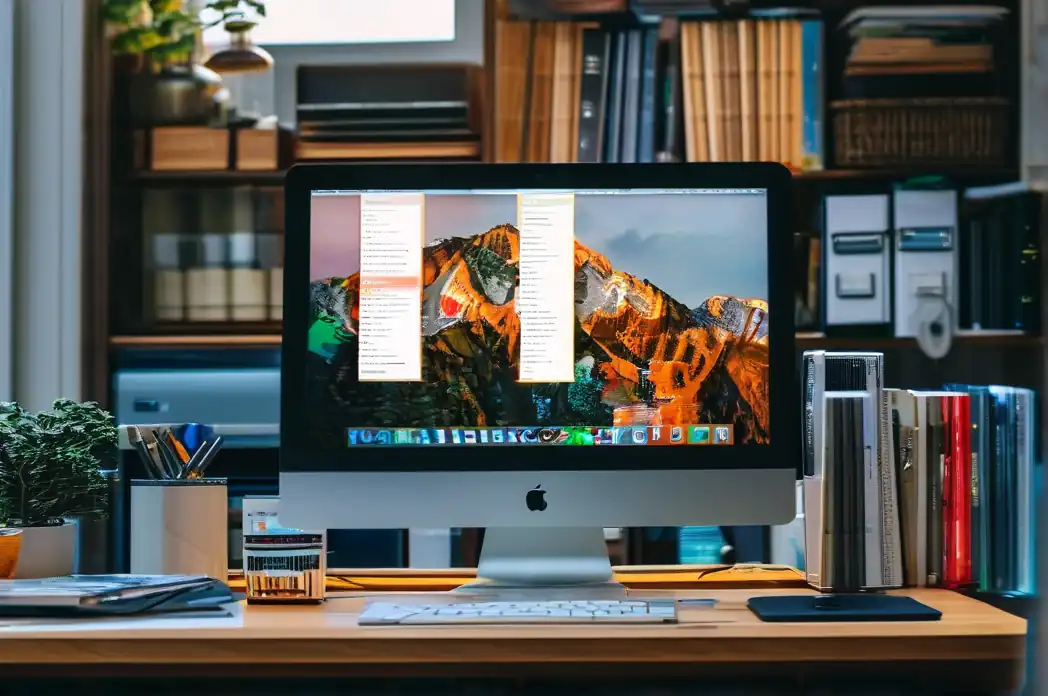
什么是叠放?它到底能做什么
叠放是 macOS 桌面的一项原生整理机制。开启后,系统会以“堆叠卡片”的形式,把同类型文件自动聚合成一个分组。比如所有截图自动归为“屏幕快照”,所有 PDF 文件夹自动合为一叠,所有图片归为“图像”,你可以直接点击某一叠展开查看,再把文件拖到访达的对应位置。它不会移动原始文件,只是改变了桌面上的排列逻辑——既保留“文件可见”的便利,又解决“一眼找不到”的痛点。
开启叠放的三种方式
- 菜单栏操作:在桌面空白处右键,选择“使用叠放”。
- 访达菜单:点击桌面任意位置,保持访达为前台应用,点击菜单栏“显示” → “使用叠放”。
- 快捷键:在桌面状态下按下
Control + Command + 0,即可快速切换。
按什么“分区”?分组规则可以自定义
叠放默认按“种类”归类,但你可以根据工作习惯灵活调整分组逻辑。在桌面右键,选择“分组方式”,你会看到五种常见维度:
- 种类:按文件扩展名归类(图像、PDF、文稿、视频等),适合日常通用场景。
- 日期:按照“今天”“昨天”“过去7天”“过去30天”等时间区间分组,适合以时间线推进的项目。
- 标签:按 Finder 彩色标签分组,适合已经养成标签习惯的用户。
- 应用程序:按生成文件的 App 归类,比如“来自 Photoshop”“来自 Sketch”。
- 添加日期:按文件加入 Mac 的日期分组,适合整理下载目录。
如果你希望桌面上的叠放固定位置不被拖动,可以再右键选择“整理方式”里的“按名称”“按种类”“按日期”等,这会同时调整每个叠放在桌面上的排列顺序。
进阶技巧:让叠放真正变成工作流的一部分
光是“自动分组”还不够,聪明的用户会把叠放和其他 macOS 能力结合起来,形成真正的桌面管理闭环。
1. 展开、打开与合并
点击某个叠放即可展开所有内部文件,点击任意文件直接打开;在叠放上右键,可以选择“从叠放中移除”或“显示简介”。如果你有一堆同名文件被分散在不同分组,展开叠放后按住 Command 点选多个文件,再右键选择“合并”即可去重。
2. 配合智能文件夹使用
如果桌面上的文件本身就应该存放在特定目录,在访达中新建一个“智能文件夹”,比如条件设为“文件名包含『合同』且日期是本月”,然后把智能文件夹加入边栏。叠放负责桌面分区,智能文件夹负责深度归档——两者搭配,既能快速定位,又能定期清理。
3. 自动为截图“分配”叠放规则
由于截图往往占据桌面大量空间,你可以单独改变截图默认保存位置。打开“屏幕快照”工具(Shift + Command + 5),点击“选项”,把“存储到”改为“文稿/截图”或某个指定文件夹。这样一来,即使桌面的“屏幕快照”叠放里不再积累新文件,旧文件也能被手动拖走归档。
4. 定期归零:叠放 + 访达“最近使用”
建议每周花一分钟处理桌面:右键叠放选择“在文件夹中显示”,将所有文件拖入 iCloud 云盘或外部硬盘。如果你担心误删,可以在访达侧边栏的“最近使用”里找到所有历史文件,随时回溯。
一些你可能忽略的细节
- 叠放不会影响文件系统结构,原文件始终存在于其真实目录中,桌面仅是逻辑展示。
- 显示器分辨率变化或外接屏幕断开时,叠放的位置可能会重新排列,这是正常现象,分组内容不会丢失。
- 如果桌面图标仍然很多,可以临时打开“隐藏桌面图标”(在访达“显示”菜单中勾选),桌面立刻清空,但叠放文件夹依然在访达中可见。
总结
macOS 的叠放功能看似简单,却是桌面整理最直观、最无损的解决方案。它既不需要第三方软件,也不会改变你的文件存储习惯,只用一个“分区”的视觉逻辑,就让桌面从混乱回归清爽。下次当你看着满屏文件时,不妨试试 Control + Command + 0,你会发现——原来整洁的桌面离你只有一秒钟的距离。

macOS 隐藏设置:5 分钟优化系统流畅度

MacBook Pro 续航优化:这5个习惯让你多撑4小时

macOS 隐藏功能:3 个技巧让文件管理效率翻倍

macOS 25.0 系统功能详解:智能化交互与隐私安全的全面进化

macOS 隐藏快捷键:用触控板手势大幅提升效率

Mac 自带被忽略的 7 个隐藏神器,效率翻倍

macOS触控板进阶:8个手势让工作效率翻倍

macOS必学的10个隐藏技巧,让你的工作效率瞬间翻倍

macOS窗口管理终极指南:用这5个技巧告别混乱工作区


