Win11新任务管理器:实时监控与优化秘籍


Windows 11 的任务管理器进行了脱胎换骨的革新,采用了与系统整体美学一致的圆角设计、Mica 材质和深色/浅色模式支持。但别被它的外表迷惑,这些变化远不止“换肤”那么简单。新界面背后隐藏着更强大的数据洞察力和更便捷的操作逻辑。
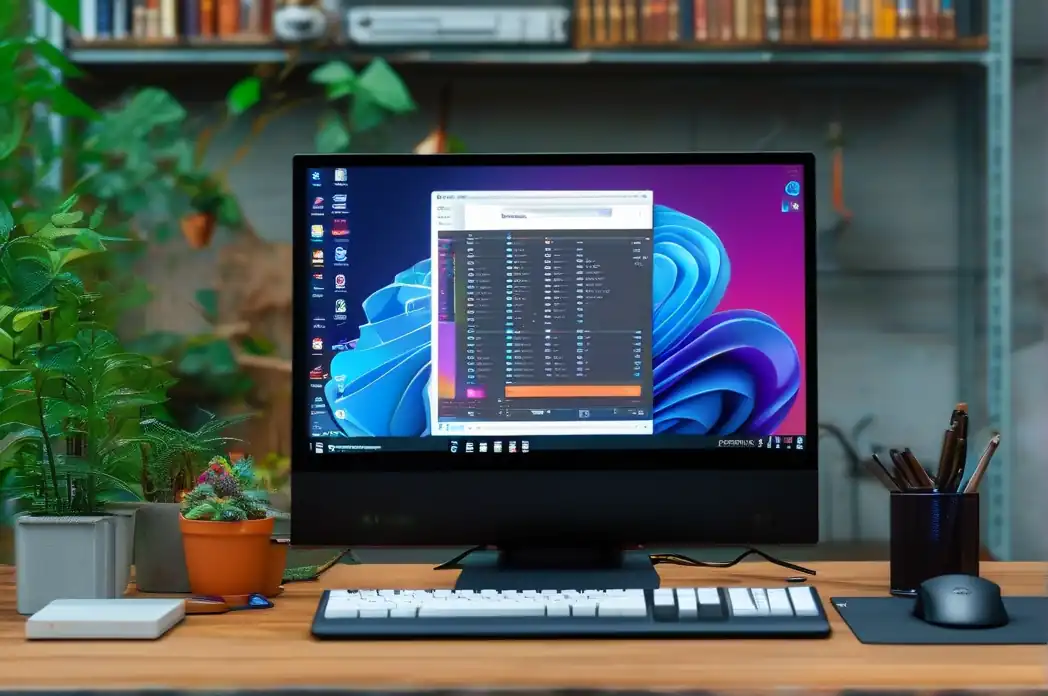
一、界面布局大变样:从“精简”到“全面”
当你按下 Ctrl + Shift + Esc 打开新任务管理器,首先映入眼帘的是左侧的导航栏。与旧版顶部的选项卡不同,新版将各个功能模块整合为侧边栏,包括“进程”、“性能”、“应用历史记录”、“启动”、“用户”、“详细信息”和“服务”。这种布局更符合现代应用的设计习惯,也让你在不同视图间切换更加直观。
点击侧边栏顶部的汉堡菜单图标,可以隐藏/显示侧边栏,为内容区域释放更多空间。如果你是怀旧派,还可以通过“选项”菜单中的“始终在最前”或“最小化时隐藏”等设置,调整它的行为模式。
二、实时监控:数据可视化与深度洞察
1. 进程管理:一眼看清资源消耗大户
在“进程”视图中,默认会按照“应用”、“后台进程”和“Windows 进程”分类。最实用的改进是:每个进程现在会清晰显示 CPU、内存、磁盘、网络和 GPU 五项资源的实时占用情况。你可以点击任意列标题进行排序,例如点击“内存”列,系统会瞬间将占用内存最多的进程排到最前面。
- 右键菜单升级:在进程上右键,你会发现新增了“分析等待链”功能(仅限管理员)。当某个程序“卡死”或占用异常时,这个功能可以帮你检查它是否在等待其他进程(如死锁),从而定位根本问题。
- 结束任务更精准:如果你发现某个进程(如 Outlook 或 Chrome)占用了过多 GPU 资源,可以直接右键选择“结束任务”,而无需再切换到其他视图寻找进程 ID。
2. 性能监控:多维度图表与系统健康度
“性能”视图是监控硬件的核心。它不再只显示 CPU 和内存,而是为 GPU、Wi-Fi、以太网、甚至硬盘都提供了独立的图表面板。
- CPU 图表:默认显示“逻辑处理器”数量(你可以在图表上右键选择“更改为->总数”来合并显示)。新特性是支持查看 CPU 的温度(如果硬件支持)和核心频率曲线。
- 内存图表:不仅显示已使用的百分比,还会列出“已提交”、“已缓存”、“分页缓冲池”等详细数值,帮助你判断系统是否存在内存泄漏。
- GPU 图表:这是最受欢迎的改进之一。新版任务管理器可以分别监控多张显卡的编码、解码、3D 和复制引擎的占用率。如果你在进行视频剪辑或游戏直播,看到“GPU 编码”被较高占用,就知道视频处理是瓶颈所在。
- 磁盘图表:显示平均响应时间、读写速度和活跃时间百分比。如果磁盘“活动时间”长期达到 100% 但读写速度却很低,这通常是磁盘碎片、接口问题或硬盘即将损坏的信号。
三、性能优化:从分析到行动
1. 管理“启动”程序
老旧电脑开机慢,十有八九是“启动”选项卡里的程序太多。在新任务管理器的左侧栏选择“启动”,你会看到所有设置为开机自启动的应用列表。新界面特别强调了“影响”一栏(低、中、高),这比旧版更直观。右键点击一个“高影响”但你并不需要的程序(比如 Adobe 更新程序),选择“禁用”,下次开机速度会显著提升。
2. 深入进程“详细信息”
“详细信息”标签页提供了旧版中“进程”标签页的表格形式。对于技术高手,这里能显示“PID”(进程标识符)、“用户名”、“内存(专用工作集)”和“CPU 时间”等更底层的指标。当你需要结束一个在后台空转的进程时,可以直接在这里根据 PID 快速定位并结束它。
3. 利用“服务”间接优化
虽然“服务”标签页直接调用 services.msc 是不错的选择,但任务管理器内的“服务”视图提供了一个快速启停服务的入口。例如,如果你知道 Windows 搜索服务(WSearch)在后台大量占用资源,可以在这里直接停止它,而不必跳转到整个管理控制台。右键服务名,选择“停止”即可。
4. 设置进程“效率模式”
Win11 任务管理器中一个非常实用的新特性是“效率模式”。在“进程”视图中,右键点击某个占用较多的应用(如资源管理器或第三方软件),选择“效率模式”。启用后,系统会降低该进程的 CPU 优先级并限制部分后台活动。这非常适合在需要优先运行前台大型程序(如渲染或游戏)时,临时压制后台应用。不过请注意,不要对系统关键进程(如 svchost.exe)开启此模式,否则可能导致系统不稳定。
四、高效操作的小贴士
- 键盘快捷键:Alt + E 直接结束当前选中的进程;Alt + N 打开新的进程;Tab 可以在不同视图间快速切换。
- 实时刷新数据:在任意视图中按 F5 可以强制刷新所有数据。
- 无管理员权限查看:即使你不是管理员,也能查看大部分性能数据,但结束某些系统进程或修改启动项需要管理员权限——你可以在开始菜单搜索“任务管理器”,右键选择“以管理员身份运行”。
Windows 11 的任务管理器不再只是一个“强制关机工具”,而是变成了一个功能全面的系统诊断与优化平台。通过本文的技能,你可以像专业运维人员一样,快速揪出性能瓶颈,并用效率模式和启动管理来扼杀那些不必要的资源消耗。花五分钟熟悉这些设置,你的 Windows 11 就会为你提供更流畅、更听话的体验。

Win11新特性实战:提升办公效率的五个实用技巧

Win11新特性:文件资源管理器深度解析与实用技巧

Win11 右键菜单恢复经典样式:从修改注册表到第三方工具的全方位指南

Win11隐藏的高级技巧:让办公效率翻倍

没用上这5个Win11新特性,你的系统白装了

Win11这5个隐藏新特性,用了就回不去旧系统了

Win10优化:禁用SysMain服务能否提升性能与延长SSD寿命?

Win11实用技巧:3分钟恢复经典右键菜单,告别繁琐二级菜单

Windows 11 隐藏的实用新功能,90% 的人还没发现


