Win11新特性:文件资源管理器深度解析与实用技巧


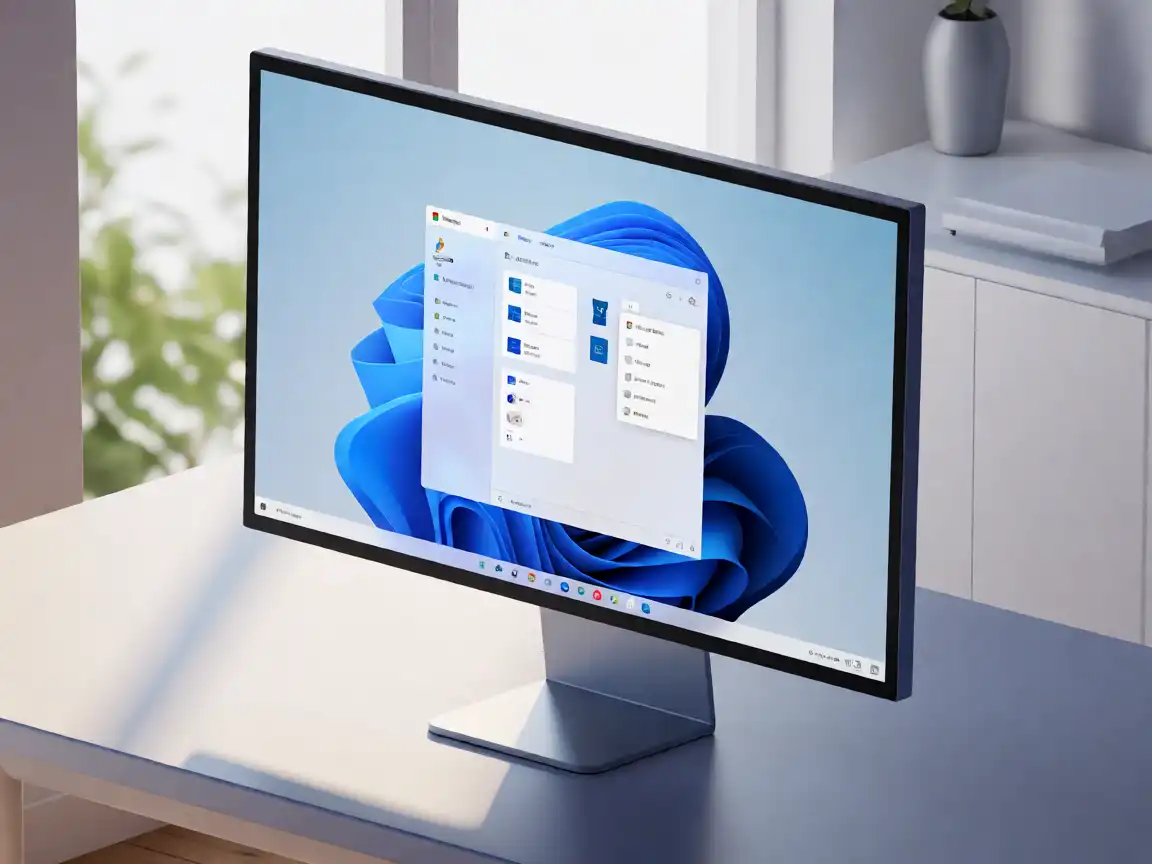
界面革命:从视觉到交互的重构
Windows 11的文件资源管理器不再仅仅是一个文件浏览工具,而是微软向现代化设计语言靠拢的典范。最直观的变更是导航栏的重新布局。传统的左侧纵向导航栏被移除,取而代之的是底部居中的导航按钮,包括“快速访问”、“主页”和“新标签页”等。这种设计符合Fitts定律,利用屏幕下方的热区提升了操作效率。同时,文件预览窗格默认开启,用户在浏览文件时,无需双击即可在右侧直接预览文档、图片或PDF,极大地减少了误操作和等待时间。
核心新特性:标签页与高效多任务
对于重度用户而言,**标签页(Tabs)** 是Win11文件资源管理器最具生产力的升级。过去,我们需要打开多个独立的文件资源管理器窗口来对比不同文件夹,这不仅占用大量内存,也让桌面变得杂乱。现在,你可以像使用浏览器一样,在同一个窗口内添加、切换和拖拽标签页。
- 快速切换: 支持Ctrl + T新建标签页,Ctrl + Tab在标签间循环切换。
- 拖拽操作: 可以将一个标签页拖拽出窗口,立即变回传统的独立窗口;也可以将两个窗口合并为标签页,实现无缝过渡。
- 批量管理: 在同一个标签页组内,你可以轻松地将文件从一个文件夹复制到另一个,路径对比更加直观。
上下文菜单:找回“右键”的纯粹体验
Windows 11的右键菜单(Context Menu)默认被折叠为“显示更多选项”的极简风格,这曾是许多老用户的痛点。不过,微软提供了官方的恢复方法,且保留了新设计的优势。新菜单将最常用功能(如复制、粘贴、重命名)直接展示,高频操作只需两步完成。如果你习惯传统的全功能菜单,可以通过注册表快速恢复:
- 按Win + R,输入
regedit。 - 导航至
HKEY_CLASSES_ROOTCLSID{86ca57c0-aa2f-4a85-b5c9-5b33c03a46d5}SystemFileAssociations*shell。 - 新建DWORD(32位)值,命名为
legacyMenu,数值数据设为1。 - 重启资源管理器或注销重新登录,即可恢复经典菜单。
当然,如果你享受极简主义,保持默认设置并利用置顶的高频功能,也能显著减少鼠标移动距离。
高级技巧:搜索与排序的隐藏玩法
Win11的搜索框功能比Win10更强大,尤其是在结合筛选器时。在地址栏输入搜索词后,你可以直接附加文件属性过滤器。例如,输入size:>100MB可以快速找出所有大于100MB的大文件,这是清理C盘空间时的利器。此外,在查看选项卡中,新增了“添加列”功能,你可以将“文件类型”或“扩展名”作为列显示,对于整理照片或代码库的用户来说,按扩展名排序比按名称排序更加高效。
最后,不要忽略“共享”按钮。在Win11中,文件资源管理器直接整合了网络共享功能,点击顶部的共享按钮即可生成链接或管理权限,省去了进入控制面板的繁琐步骤。
结语
Windows 11的文件资源管理器并非只是简单的UI刷新,而是对文件交互逻辑的深度优化。通过善用标签页、掌握搜索过滤语法以及个性化上下文菜单,你可以将日常的文件管理效率提升到一个新的高度。建议用户花半小时熟悉这些新特性,避免在操作中产生“水土不服”的感觉。

Win11新特性:文件资源管理器深度解析与实用技巧

Win11 右键菜单恢复经典样式:从修改注册表到第三方工具的全方位指南

Win11隐藏的高级技巧:让办公效率翻倍

没用上这5个Win11新特性,你的系统白装了

Win11这5个隐藏新特性,用了就回不去旧系统了

Win10优化:禁用SysMain服务能否提升性能与延长SSD寿命?

Win11实用技巧:3分钟恢复经典右键菜单,告别繁琐二级菜单

Windows 11 隐藏的实用新功能,90% 的人还没发现

Win11这10个隐藏设置,让老电脑流畅到飞起


