Win11隐藏的5个超实用功能,让效率翻倍


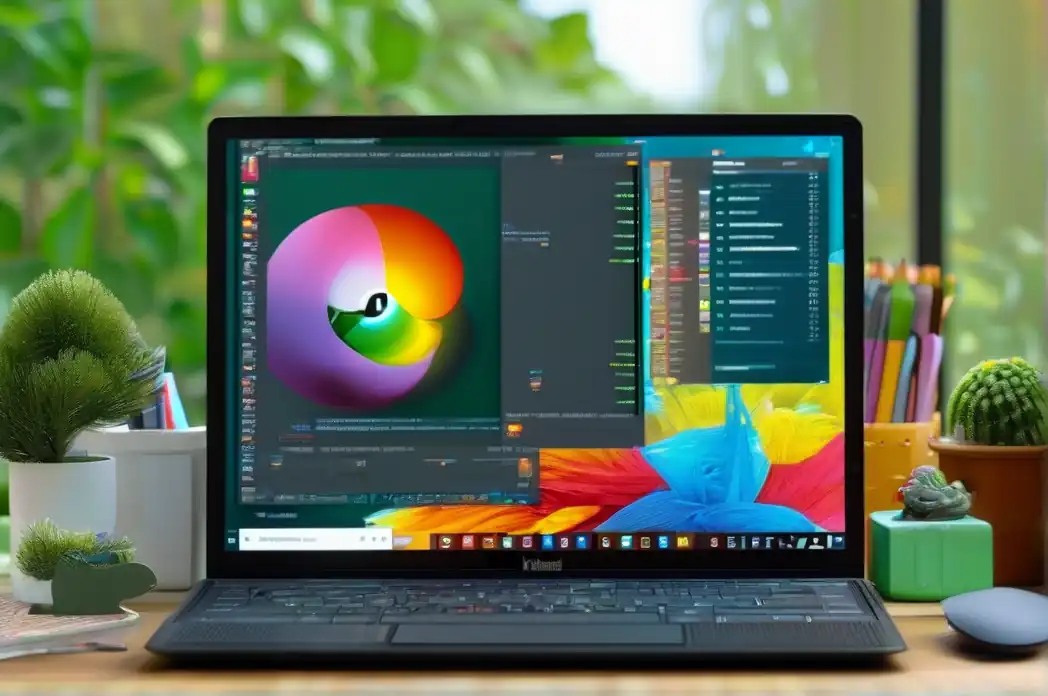
1. 自动主题颜色:让资源管理器自动适配你的壁纸
Windows 11 的“个性化”设置中,有一个被多数人忽略的开关——“在开始、任务栏和操作中心上应用主题色”。但更隐藏的是:自动从壁纸提取主题色功能。打开方式如下:
- 右键桌面 → 个性化 → 颜色
- 在“选择模式”下选中“自定义”(Windows 模式选深色,应用模式选浅色效果最佳)
- 开启“在开始、任务栏和操作中心上应用主题色”开关
- 最重要的是:将“强调色”设置为“自动”
此后,每次更换壁纸,系统都会智能提取主色调并应用到任务栏、开始菜单和窗口标题栏,让界面与背景浑然一体,视觉疲劳显著降低。
2. 虚拟桌面增强版:为每个桌面单独设置壁纸和图标布局
很多人知道 Win+Tab 可以创建虚拟桌面,但 Win11 允许每个桌面拥有独立的壁纸和不同的图标排列。更隐蔽的是:重命名桌面和拖拽窗口跨桌面移动。操作方法:
- 按 Win+Ctrl+D 创建新桌面
- 在任务栏的“任务视图”按钮上悬停,右键任意桌面缩略图 → 选择“重命名”(比如“工作”、“娱乐”)
- 右键缩略图 → “选择壁纸” → 为每个桌面指定不同背景
- 从某个桌面打开的窗口,直接拖拽到另一个桌面缩略图上即可瞬间移动
结合 Win+Ctrl+方向键 快速切换桌面,在程序开发、文档写作和多线程任务中效率提升明显。
3. 剪贴板历史与表情符号面板:秒杀所有第三方工具
大多数人只知道 Win+V 打开剪贴板历史,但 Win11 隐藏了一个更强功能:固定常用条目和同步到云端。初次使用时系统会提示“打开剪贴板历史”,开启后即可记录最近25项复制内容。更实用的是:
- 点击任意历史条目右侧的“…”→“固定”,重要内容永远不丢失
- 开启“跨设备同步”(需同一微软账号),在另一台 Win11 设备上也能访问
搭配 Win+.(句号)呼出的表情符号面板,除了表情、符号,还内置剪贴板历史入口!这是很多人不知道的捷径。你甚至可以在面板中直接搜索最近复制的内容。
4. 分屏布局(Snap Layouts)的隐身强化:快速排列窗口的四种秘技
Win11 引入了 Snap Layouts(悬浮窗口布局),但除了鼠标悬停最大化按钮外,还有几个隐藏用法:
- 拖拽窗口到屏幕边缘:拖到顶部弹出布局选择,拖到四个角落触发四分之一布局
- 快捷键组合:Win+方向键可快速左/右/左上/左下/右上/右下排列
- Snap Assist 快速填充:将一个窗口对齐后,系统会提示其他窗口的剩余位置,直接点击即可自动排列
- 桌面右键菜单的“调整窗口排列”:在桌面空白处右键,选择“显示更多选项”→“调整窗口排列”,一次性打开多窗口布局模板
掌握这些技巧后,无论是同时对比文档、编写代码还是整理报表,都不再需要手动拖拽缩放。
5. 专注模式(Focus Sessions):被低估的番茄钟+音乐+健康集合体
Win11 集成在“时钟”应用里的专注模式,远比普通番茄钟强大。隐藏功能包括:
- 打开 开始菜单 → 时钟 → 专注会话
- 设定目标时长(比如25分钟)和休息时长(5分钟)
- 集成微软待办:直接关联任务列表,专注期间只显示当前任务
- Spotify 或 任务栏内置的“专注音乐”:开启后播放白噪音或专注歌单
- 自动开启“请勿打扰”并隐藏任务栏通知徽章
最隐秘的功能是:在专注结束后,系统会生成每日统计,显示完成次数、总专注时长和健康呼吸提示。如果你是番茄工作法爱好者,完全无需安装任何第三方应用。
以上五个功能均内置于 Windows 11 之中,无需任何额外下载。只需花几分钟探索设置,就能让日常操作效率翻倍。建议从最简单的剪贴板历史和自动主题色开始,逐步过渡到虚拟桌面和专注模式。坚持使用一周,你会发现自己不知不觉告别了鼠标右键菜单和杂乱窗口。

Win11新特性实战:提升办公效率的五个实用技巧

Win11新特性:文件资源管理器深度解析与实用技巧

Win11 右键菜单恢复经典样式:从修改注册表到第三方工具的全方位指南

Win11隐藏的高级技巧:让办公效率翻倍

没用上这5个Win11新特性,你的系统白装了

Win11这5个隐藏新特性,用了就回不去旧系统了

Win10优化:禁用SysMain服务能否提升性能与延长SSD寿命?

Win11实用技巧:3分钟恢复经典右键菜单,告别繁琐二级菜单

Windows 11 隐藏的实用新功能,90% 的人还没发现


